Qué es la Carpeta Segura y cómo usarla
Carpeta Segura te permite guardar tus archivos, aplicaciones e información personal en un espacio privado dentro de tu dispositivo Galaxy. Este contenido permanece protegido con un método de bloqueo que vos elegís, como PIN, patrón, contraseña o huella digital, para que solo vos puedas acceder.
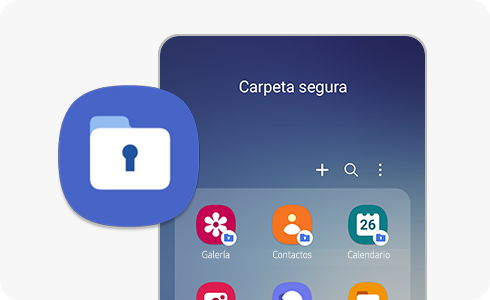
Además de mantener tus datos protegidos, Carpeta Segura te permite usar aplicaciones de forma independiente del resto del dispositivo, incluso con cuentas diferentes cuando la aplicación lo permite. Es una opción práctica para separar y proteger tu información personal, laboral o cualquier contenido que quieras mantener privado.
La ruta para acceder a Carpeta Segura puede variar según la versión de Android:
- Android 9, 10, 11 y 12: Ajustes > Datos biométricos y seguridad > Carpeta Segura.
- Android 13: Ajustes > Seguridad y privacidad > Carpeta Segura.
- Android 14 o superior: Ajustes > Seguridad y privacidad > Más ajustes de seguridad > Carpeta Segura.
Seguí estos pasos para comenzar a utilizarla:


Paso 1. Andá a Ajustes y tocá Seguridad y privacidad para acceder a las opciones de protección de tu dispositivo.


Paso 2. Desplazate hacia abajo en la pantalla y tocá Más ajustes de seguridad.


Paso 3. Seleccioná la opción Carpeta segura.


Paso 4. Leá los permisos necesarios para el funcionamiento de Carpeta Segura y presioná Continuar.


Paso 5. Revisá la información de bienvenida y las recomendaciones de privacidad. Después, tocá Continuar.


Paso 6.Elegí un método de bloqueo para proteger tu Carpeta Segura. Podés seleccionar: PIN, Contraseña o Patrón. También podés usar huellas digitales para un acceso más rápido.


Paso 7. Definí el método de bloqueo que quieras usar y presioná Continuar. Luego, repetí el proceso para confirmarlo.


Paso 8. Al finalizar la configuración, Carpeta Segura aparecerá en la pantalla de aplicaciones para que puedas acceder a ella fácilmente.
Una vez configurada, Carpeta Segura aparecerá en la pantalla de aplicaciones. También podés mostrarla u ocultarla rápidamente desde el panel de notificaciones, según tus preferencias.

Nota: Si querés, activá la opción Permitir restablecimiento del bloqueo con Samsung account. Así podrás recuperar el acceso a Carpeta Segura si olvidas tu método de desbloqueo.
Guarda tus archivos en Carpeta Segura para mantenerlos protegidos y acceder a ellos solo cuando lo necesites.


Paso 1. Abrí Carpeta Segura e ingresa tu método de desbloqueo.


Paso 2. Tocá el menú de Más opciones (︙) y seleccioná Añadir archivos.


Paso 3. Eelegí el tipo de archivo que deseas agregar: Imágenes, videos, audio, documentos o archivos almacenados en tu dispositivo. Después, tocá Realizado.
Podés elegir qué querés hacer con los archivos seleccionados:
- Copiar: Crea una copia dentro de Carpeta Segura y conserva el archivo original en su ubicación actual.
- Mover: Traslada el archivo a Carpeta Segura y lo elimina de su ubicación original.
- Cancelar: Cierra el proceso sin realizar cambios.
Los archivos seleccionados se guardarán en Carpeta Segura y solo se podrá acceder a ellos desde este espacio protegido.
Agregá aplicaciones a Carpeta Segura para proteger su información y usarlas en un espacio privado.

Paso 1. Abrí Carpeta Segura e ingresá tu método de desbloqueo.


Paso 2. Tocá el icono (+) Agregar aplicaciones.


Paso 3. Elegí las aplicaciones que quieras incorporar a Carpeta Segura y tocá Añadir para completar el proceso.
Las aplicaciones seleccionadas se agregarán a Carpeta Segura, donde podrás usarlas de forma independiente y mantener su contenido protegido dentro de este espacio privado.
Nota: Al agregar una aplicación a Carpeta Segura, se crea una copia independiente dentro de este espacio protegido. De esta forma, la aplicación mantiene sus propios datos, configuraciones e inicio de sesión, separados de la versión que usás fuera de Carpeta Segura.
Seguí estos pasos para eliminar de Carpeta Segura las aplicaciones que ya no usás y mantener organizado tu espacio privado.
Paso 1. Abrí Carpeta Segura e ingresá tu método de desbloqueo.


Paso 2. Mantené presionada la aplicación que deseas eliminar.


Paso 3. Tocá Desinstalar.


Paso 4. Revisá la información mostrada en pantalla y seleccioná Aceptar para confirmar.
A partir de One UI 8.0, la función Encriptar ahora se llama Ocultar Carpeta Segura. Al ocultarla, su ícono desaparece y las aplicaciones almacenadas en ella dejan de mostrarse y de enviar notificaciones. Tampoco aparecerán en Ajustes ni al compartir.


Paso 1. En la pantalla de inicio, deslizá hacia abajo dos veces para abrir completamente el panel de notificaciones.


Paso 2. TocáCarpeta Segura y seleccioná Ocultar para que deje de mostrarse en la pantalla de aplicaciones.
Cuando el ícono de Carpeta Segura está desactivado, la carpeta permanecerá oculta y no aparecerá en la pantalla de aplicaciones. Al activar el icono nuevamente, Carpeta Segura volverá a mostrarse para que puedas acceder a ella cuando lo necesites.
También podés ocultar la Carpeta Segura directamente desde la aplicación siguiendo estos pasos:


Paso 1. Si tu dispositivo tiene One UI 7 o una versión anterior, tocá el ícono de Más opciones (︙) y seleccioná Encriptar.


Paso 2. Si tu dispositivo tiene One UI 8 o una versión posterior, la opción Encriptar aparece con el nombre Ocultar Carpeta segura.


Paso 3. Revisá la información que aparece en pantalla y, si estás de acuerdo, tocá Ocultar Carpeta segura para completar el proceso.
La Carpeta Segura quedará oculta hasta que decidas volver a mostrarla desde el panel de notificaciones o desde los ajustes del dispositivo.
Antes de desinstalar Carpeta Segura, te recomendamos mover o hacer una copia de seguridad de los archivos que quieras conservar para evitar perderlos.
Paso 1. Abrí Carpeta Segura e ingresá tu método de desbloqueo. A continuación tocá el ícono de Más opciones (︙).


Paso 2. Seleccioná Ajustes.


Paso 3. Tocá Más ajustes.


Paso 4. Tocá Desinstalar.


Paso 2. Elegí si deseas mover los archivos multimedia fuera de Carpeta Segura y, después, tocá Desinstalar para confirmar.
Una vez completada la desinstalación, Carpeta Segura se eliminará de tu dispositivo. Recordá que cualquier contenido que no hayas guardado previamente podría perderse.
Solo vas a poder restablecer el bloqueo de Carpeta Segura si activaste Permitir restablecimiento del bloqueo con Samsung Account durante la configuración inicial. Si olvidaste tu contraseña, vas a poder recuperarla verificando tu Samsung Account.


Paso 1. Ingresá en Carpeta Segura.


Paso 2. Introducí tu contraseña. Si la olvidaste o la ingresás de forma incorrecta, tocá Olvidé mi contraseña.


Paso 3. Inicia sesión con tu Samsung Account y, cuando hayas ingresado tus datos, tocá Aceptar.


Paso 4. Después de verificar tu cuenta, elegí el tipo de bloqueo que deseas usar para proteger tu Carpeta Segura.
Nota: Los nombres de los menús, las rutas y los diseños de pantalla pueden variar según el modelo de tu dispositivo, la versión del software o de la aplicación.
Si tenés dificultades con tu dispositivo móvil, tableta o wearables de Samsung, podés enviarnos una pregunta en la aplicación Samsung Members.
Esto nos permite observar más de cerca lo que está sucediendo. Los datos son anónimos y solo se conservan durante la investigación. Obtené más información sobre cómo enviar un informe de error a través de Cómo usar la aplicación Samsung Members
Gracias por tus comentarios
Por favor, respondé todas las preguntas.
Estamos para vos
Atención por WhatsApp
![WhatsApp - 24/7]()
![WhatsApp - 24/7]()


Atención por LiveChat
![LiveChat - 24/7]()
![LiveChat - 24/7]()


Disponible de 8:00 a 23:00 hrs.