Cómo usar la función PC en vuestro Samsung Smart TV
La función PC en TV te permite trabajar, estudiar o compartir contenido directamente en tu Smart TV Samsung. Podés controlar una computadora de forma remota, duplicar la pantalla de tu PC, usar Samsung DeX o acceder a Microsoft 365 desde el televisor.

Hay 4 opciones disponibles dentro de la función PC en el menú de tu Smart TV:
- Conexión Fácil te permite controlar de forma remota tu PC a través de una aplicación.
- Compartir Pantalla refleja la PC que se ha conectado a la misma red Wi-Fi.
- Samsung Dex te permite usar tu móvil como una PC en el televisor.
- También podés acceder a Microsoft 365 directamente usando el navegador web del televisor.
Antes de comenzar, verificá que tu Smart TV esté conectado a Internet y, cuando corresponda, que el TV y el dispositivo estén conectados a la misma red Wi‑Fi.
La aplicación Easy Connection to Screen te permite controlar tu computadora desde tu Smart TV. Primero, instalá la aplicación en tu computadora y luego iniciá sesión con tu cuenta Samsung. Asegurate de que el teclado y el mouse estén conectados al TV, y seguí la guía detallada para acceder a tu computadora desde el televisor.
Paso 1. Presioná en el control remoto el botón de Inicio (Home) para abrir el menú y luego seleccioná Samsung Daily+.
Paso 2. Seleccioná la opción Recomendado y luego ingresá a Workspace y elegí Windows PC.

Paso 3. Descargá la aplicación en tu computadora utilizando el enlace que aparece en la pantalla de la guía.

Paso 4. Iniciá sesión con la misma cuenta Samsung que utilizaste para iniciar sesión en el TV.


Nota: Easy Connection es compatible con Windows 10.
Samsung TV también cuenta con Wi‑Fi Direct, que facilita compartir la pantalla de forma sencilla entre el TV y una computadora. Para compartir la pantalla de tu computadora en el TV, o viceversa, seguí las instrucciones que aparecen en pantalla para ajustar la configuración y conectar el TV a una computadora mediante Wi‑Fi.
Cómo activar Screen Share
Paso 1. En tu computadora, seleccioná Centro de Administración o Dispositivo en el área de notificaciones de la barra de tareas.
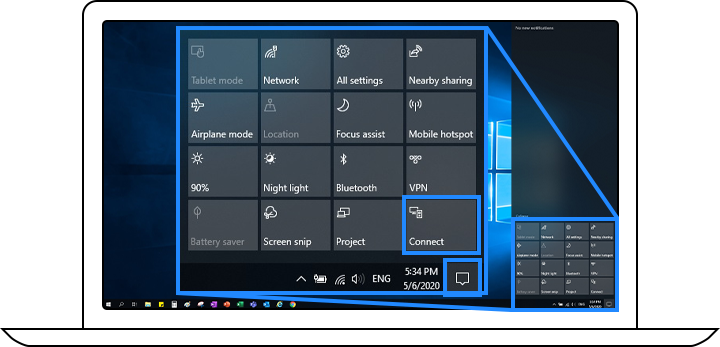
Paso 2. Seleccioná Conectar o Presionar y luego elegí tu televisor para completar la conexión.
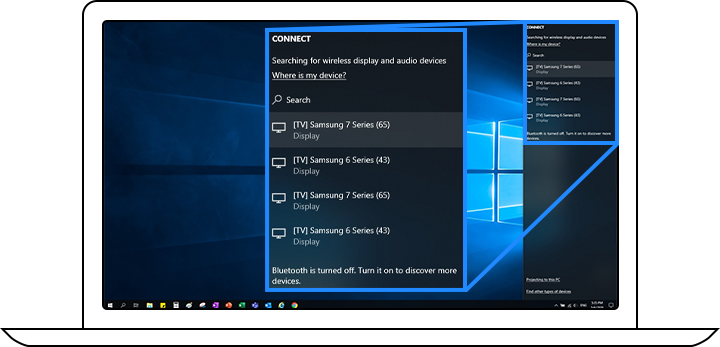
Nota:
- Compartir pantalla es compatible con la versión de Windows 10.
- No hay límite de resolución, ya que la pantalla de la PC se captura en tiempo real.
Podés usar tu celular como una computadora con Samsung DeX en una pantalla grande. Los dispositivos Galaxy ofrecen DeX inalámbrico, que conecta tu celular a un Smart TV mediante Wi‑Fi. Además, podés abrir Samsung DeX en cualquier momento que lo necesites.
Paso 1. Seleccioná Samsung Dex en el menú de la PC en la TV.
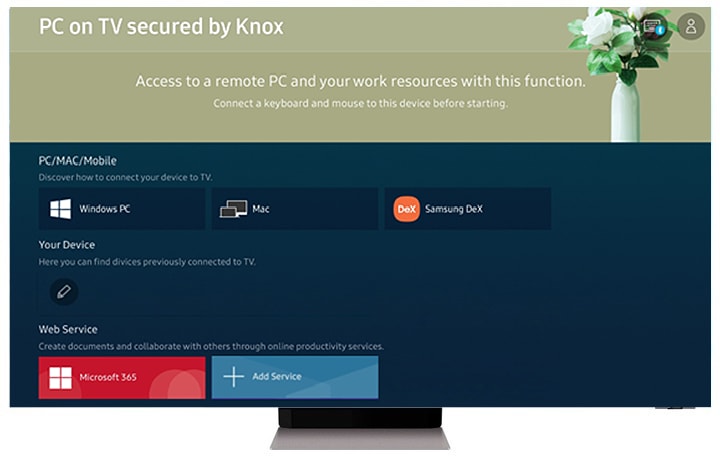
Paso 2. Aparecerá la guía en pantalla.
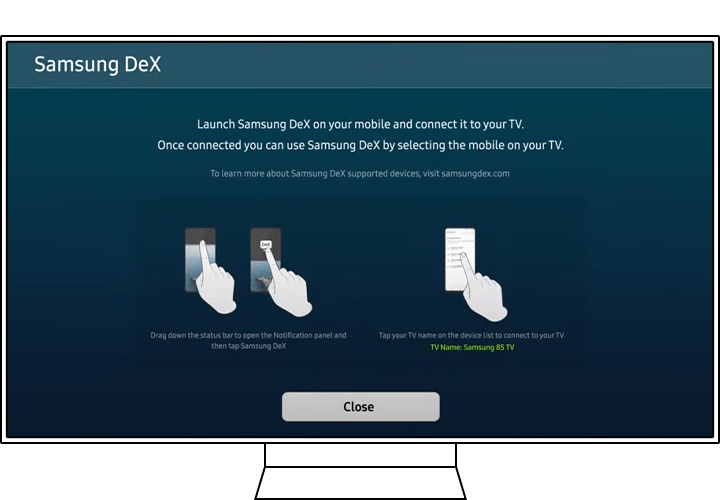
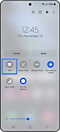


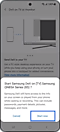

Paso 6. Después de completar todos los pasos anteriores, la pantalla de tu TV cambiará a la pantalla de Samsung DeX.

Paso 7. La conexión que realizaste desde tu celular se guarda en el TV. Podés volver a abrir Samsung DeX inmediatamente cuando lo desees.

Nota: Asegurate de que tu dispositivo Galaxy sea compatible con la conexión inalámbrica de Samsung DeX mediante Wi‑Fi.
Podés acceder a las páginas web de Microsoft 365 a través de la función PC en TV para editar documentos de Word, Excel y PowerPoint.
Esta función se basa en un servicio en la nube mediante el navegador web del TV. Por lo tanto, no existe ninguna limitación relacionada con el sistema operativo.
Cómo acceder a Microsoft 365
Paso 1. Seleccioná el ícono de Microsoft 365 en la PC en el panel del menú de TV.
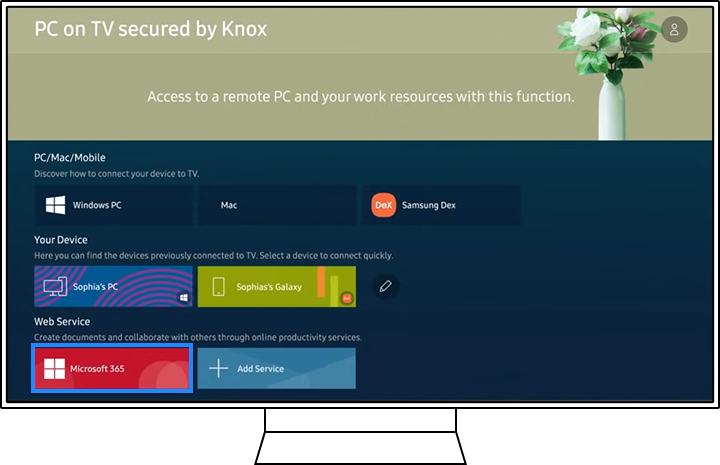
Paso 2. Ingresá tu ID y contraseña para la cuenta de Microsoft Office.

Nota: Las capturas de pantalla y los menús del dispositivo pueden variar según el modelo del dispositivo y la versión del software.
Gracias por tus comentarios
Por favor, respondé todas las preguntas.
Estamos para vos
Atención por WhatsApp
![WhatsApp - 24/7]()
![WhatsApp - 24/7]()


Atención por LiveChat
![LiveChat - 24/7]()
![LiveChat - 24/7]()


Disponible de 8:00 a 23:00 hrs.