Cómo usar el SmartThings Hub y conectar el SmartThings Dongle a tu Samsung Smart TV
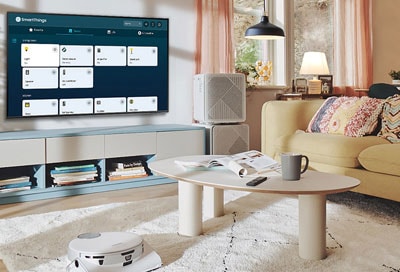
Puedes usar la función SmartThings Hub con varios productos Samsung para conectar dispositivos IoT. Algunos productos Samsung requieren un SmartThings Dongle separado para conectar dispositivos. Conectar el Dongle a tu Samsung Smart TV es simple.
Nota: No se admite la conexión a dispositivos Z-Wave.
Puedes usar la función SmartThings Hub con varios productos Samsung para conectar dispositivos IoT (como bombillas, enchufes o sensores) compatibles con SmartThings mediante Wi-Fi o una conexión de nube a nube.
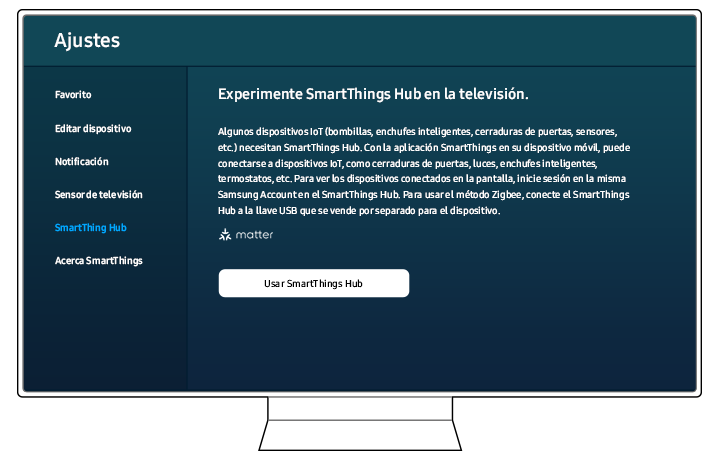
Paso 1. Para comenzar, navega a la pantalla de Inicio en tu televisor, selecciona Dispositivos conectados después ingresa en SmartThings.
Paso 2. Presiona el ícono Configuración en la esquina superior derecha e ingresa en SmartThings Hub.
Los siguientes productos lanzados incluyen funciones SmartThings:
- Televisor inteligente: QN900C, QN800C, QN700C, QN95C, S95C, S90C, QN90C, QN85C, Q80C, Q70C, Q60C, CU8000 y CU7000
- Lifestyle TV: LS03CB
- MicroLED: MNA89MS1BA
- Monitor Inteligente: M80C, M70C, M50C, G97NC, G95SC, G70NC y S90PC
- Barra de Sonido: HW-Q990C, HW-LS80C, and HW-LS60C
- Televisor inteligente: QN900D, QN800D, QN95D, S95D, QN90D, S90D, QN85D, S85D, QN80D, Q70D, Q60D y DU7000
- Lifestyle TV: LS01D, LS03D, LST9D y LST7D
- Monitor Inteligente: M80D, M70D, M50D, G95SD, G85SD, G80SD y G70D
- Proyector: LPU9DS, LPU7DS y LPU5DS
- Barra de Sonido: HW-Q990D y HW-LS60D
Nota: Algunos productos de Samsung requieren un SmartThings Dongle separado para conectar dispositivos IoT mediante métodos Zigbee o Thread. Asegúrate de iniciar sesión en la misma cuenta de Samsung en tu televisor que tu aplicación móvil SmartThings. Es posible que esta función no se admita según el tipo de dispositivo conectado.
Nota: Asegúrate de usar la misma cuenta de Samsung cuando inicies sesión en tu televisor y en la aplicación móvil SmartThings. Los siguientes modelos podrían necesitar SmartThings Dongle para conectarse a dispositivos compatibles con Zigbee y Thread:
Modelos
- Televisor Inteligente: CU8000 y CU7000
- Lifestyle TV: LS03CB
- Monitor Inteligente: M70C, M50C, G97NC, G95SC, G70NC, and S90PC
- Barra de Sonido: HW-LS80C, and HW-LS60C
Modelos
- Televisor Inteligente: DU9000, DU8000 y DU7000
- Lifestyle TV: LS01D, LST9D Y LST70
- Monitor Inteligente: M70D, M50D, G95SD, G85SD, G80SD y G70D
- Proyector: LPU9DS, LPU70S y LPU5DS
- Barra de Sonido: HW-LS60D
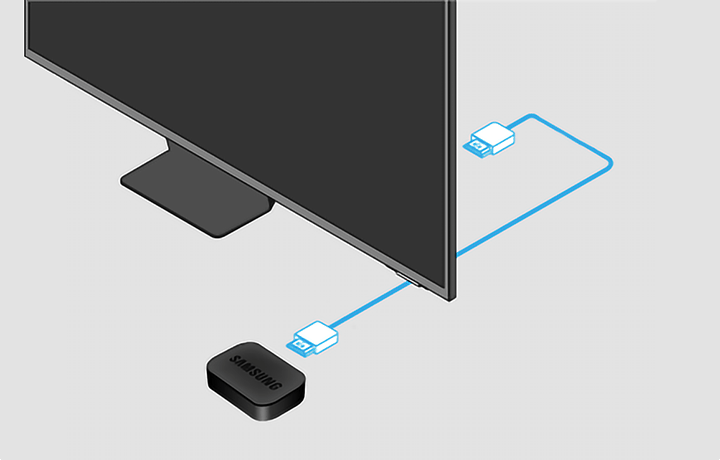
Paso 1. Conecta el cable USB proporcionado al puerto USB de tu televisor.
Paso 2. Conecta el SmartThings Dongle al otro extremo del cable USB.
Nota: Si quitas el SmartThings Dongle de tu televisor o apagas la función SmartThings Hub, cualquier dispositivo conectado a SmartThings Hub puede desconectarse. Los dispositivos desconectados requerirán una reconexión y un nuevo registro en la aplicación SmartThings.
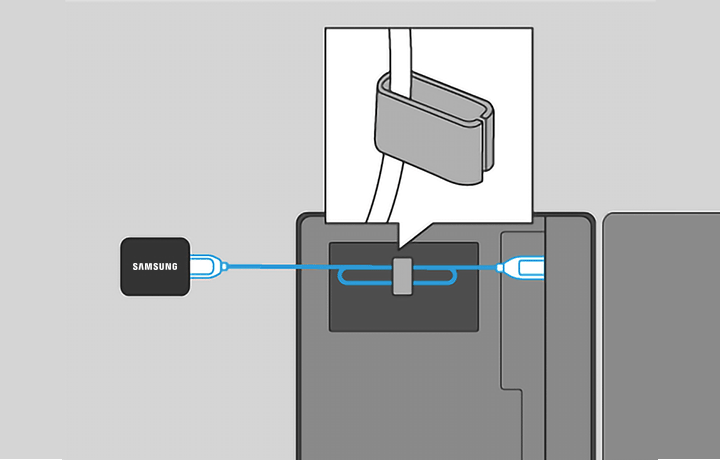
Paso 3. Retira la etiqueta adhesiva de la parte posterior del SmartThings Dongle y pégala en la parte posterior de tu Smart TV.
Paso 4. Si lo deseas, puedes unir el cable para mantenerlo organizado.
Paso 1. Navega a la pantalla de Inicio en tu televisor, luego selecciona Dispositivos conectados a continuación SmartThings.
Paso 2. Selecciona el ícono Configuración en la esquina superior derecha y presiona en SmartThings Hub.
Paso 3. Verifica la cuenta de Samsung en la que está registrado SmartThings Hub.
Paso 4. Si SmartThings Hub no está registrado después de conectar SmartThings Dongle, selecciona Uso de SmartThings Hub y sigue las instrucciones en pantalla para completar el proceso de registro.
Paso 1. En tu teléfono o tableta, navega y abre la aplicación SmartThings.
Paso 2. Después navega hasta la ubicación con tu SmartThings Hub y toca tu tarjeta.
Paso 3. A continuación, puedes comprobar el estado del SmartThings Dongle.
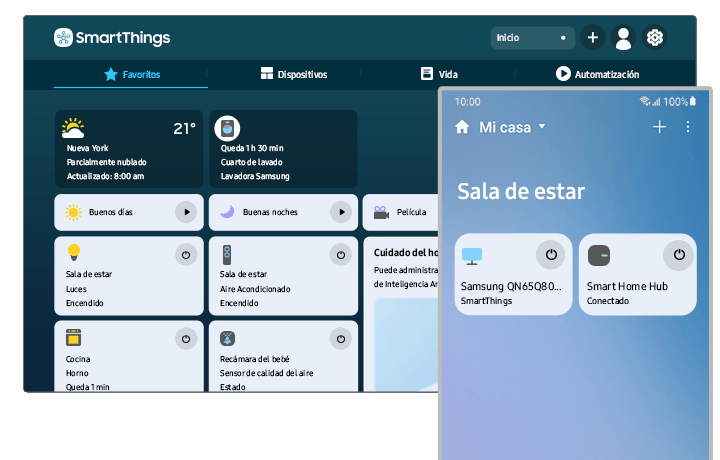
Nota: Si tienes inconvenientes con tu Samsung Smart TV, puedes buscar actualizaciones de software disponibles, ya que pueden contener una solución para tu problema. Las capturas de pantalla y los menús del dispositivo pueden variar según el modelo y la versión del software.
Gracias por tus comentarios
Por favor, responda todas las preguntas.
Contacto
WhatsApp
![]()
![]()


Lunes a Domingo de 08:00 a 21:00hrs para Soporte Técnico
* Ventas y seguimiento de compras disponible de lunes a viernes de 09:00 a 20:00hrs. Sábados y festivos de 09:00 a 19:00hrs (Exceptuando feriados irrenunciables)
LiveChat
![]()
![]()


Lunes a Domingo de 08:00 a 21:00hrs para Soporte Técnico
* Ventas y seguimiento de compras disponible de lunes a viernes de 09:00 a 20:00hrs. Sábados y festivos de 09:00 a 19:00hrs (Exceptuando feriados irrenunciables)