¿Cómo cambiar la fecha y hora en tu celular Samsung?
Nota: Este contenido de ayuda es aplicable a productos comprados en tiendas de Colombia. Si necesitas ayuda para los productos comprados en España o Latinoamérica, contacta con tu Subsidiaria local de Samsung
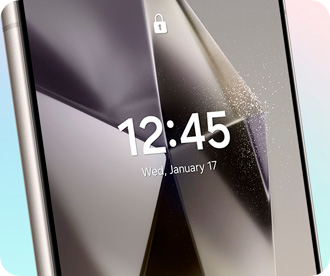
Para cambiar la fecha y hora de tu celular Samsung, desactiva la opción de fecha y hora automática y ajusta los valores manualmente. Si prefieres que se actualicen solas, deja la opción automática activa. En esta guía también verás cómo poner el reloj en la pantalla de inicio y qué hacer si la hora aparece mal.
¿Cómo cambiar la fecha y la hora manualmente?
Si no tienes conexión a una red o prefieres hacer el ajuste por tu cuenta, sigue estos pasos:
Paso 1. Ingresa en Ajustes y toca en Administración general.
Paso 2. Pulsa en Fecha y hora.
Paso 3. Desactiva el interruptor de Fecha y hora automática. Cuando la configuración automática esté desactivada, aparecerán las opciones para cambiar la hora manualmente.
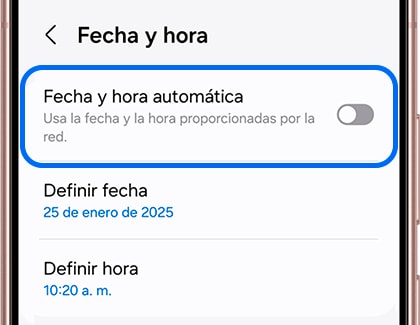
- Definir fecha: Selecciona una fecha del calendario y luego toca Realiz.
- Definir hora: Desliza para cambiar la hora y luego toca Realiz.
- Seleccionar zona horaria: Si también quieres elegirla tú, desactiva Zona horaria automática y elige la región y la zona horaria según tu ubicación.
📌 Nota:
- Si la fecha o la hora no son correctas, es posible que algunas aplicaciones presenten fallos de conectividad o que los sitios web muestren advertencias de seguridad.
¿Cómo activar la fecha, la hora y la zona horaria automáticas?
Con la fecha y hora automática activada, tu celular usa la red móvil para determinar la fecha y la hora. Con la zona horaria automática, el reloj se actualiza solo cuando viajas a otra región.
Paso 1. Ingresa en Ajustes y pulsa en Administración general.
Paso 2. Toca en Fecha y hora.
Paso 3. Activa Fecha y hora automática y Zona horaria automática.
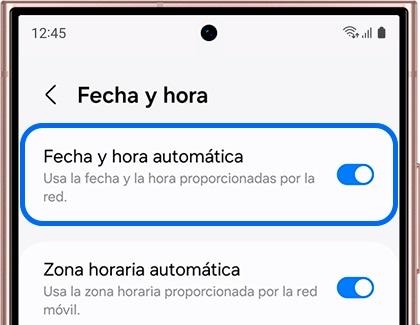
- La función zona horaria según la ubicación solo estará disponible cuando la zona horaria automática esté activada.
- Si desactivas la zona horaria automática, aparecerá la configuración de zona horaria manual.
¿Cómo cambiar el reloj al formato de 24 horas?
¿Prefieres ver la hora en formato de 24 horas (horario militar)? Tu Galaxy tiene una opción para activarlo o volver al formato de 12 horas con a.m. y p.m.
Paso 1. Ingresa en Ajustes y toca Administración general.
Paso 2. Pulsa en Fecha y hora.
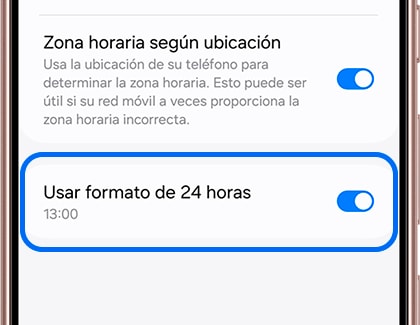
Paso 3. Activa Usar formato de 24 horas. Para volver al formato de 12 horas, desactívala
¿Cómo poner la fecha y la hora en la pantalla de inicio?
Para ver la hora y la fecha en la pantalla de inicio, agrega el widget de reloj:
Paso 1. Mantén pulsado un espacio vacío de la pantalla de inicio.
Paso 2. Toca Widgets.

Paso 3. Busca y selecciona Reloj.

Paso 4. Elige el estilo que prefieras y toca Añadir.

Paso 5. Mantén pulsado el widget para moverlo o cambiar su tamaño.
- El widget muestra la fecha y la hora configuradas en tu celular, por eso, si ves una hora incorrecta, revisa la siiguiente sección.
¿Qué hacer si la fecha y la hora de tu celular están mal?
Si tu celular muestra una fecha u hora incorrecta, prueba en este orden:
Paso 1. Verifica que Fecha y hora automática y Zona horaria automática estén activadas.
Paso 2. Si ya estaban activadas, desactiva Fecha y hora automática, espera unos segundos y vuelve a activarla.
Paso 3. Confirma que tienes conexión a internet (datos móviles o Wi-Fi) o que tu línea tiene señal.
Paso 4. Reinicia tu celular.
Paso 5. Ingresa en Ajustes, toca Actualización de software y revisa si hay una actualización disponible.

Gracias por tus comentarios
Por favor responda todas las preguntas.
Información de Contacto
WhatsApp
![]()
![]()



Escanea para ingresar

