¿Cómo configurar tu celular Samsung por primera vez?
Nota: Este contenido de ayuda es aplicable a productos comprados en tiendas de Colombia. Si necesitas ayuda para los productos comprados en España o Latinoamérica, contacta con tu Subsidiaria local de Samsung
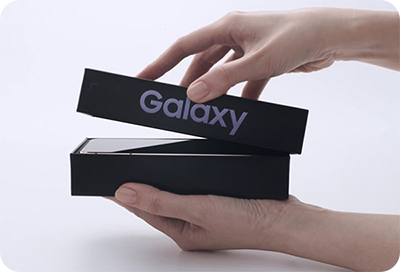
Estrenar un celular Samsung es emocionante, pero antes de disfrutarlo al máximo hay unos primeros pasos clave, desde insertar la SIM hasta dejar los ajustes a tu gusto. Sigue esta guía para empezar a disfrutar de tu nuevo Galaxy.
¿Cómo insertar la SIM en tu celular Samsung?
Antes de insertar la SIM, recuerda registrar tu nuevo dispositivo con tu operador. Comunícate con la línea de soporte de tu operador para realizar este proceso.

Paso 1. Con el celular apagado, inserta la herramienta de extracción que viene con tu dispositivo en el orificio de la bandeja de la tarjeta SIM.
⚠️ Importante: Ten cuidado de no insertar la herramienta en los orificios del micrófono o del altavoz a lo largo del borde del dispositivo. Busca el contorno de la bandeja para asegurarte de que estás en el lugar correcto.
Paso 2. Empuja la herramienta hasta que salga la bandeja.
Paso 3. Alinea cuidadosamente la tarjeta SIM con el recorte más pequeño de la bandeja.
Paso 4. Verifica que la tarjeta esté al ras de la bandeja y vuelve a insertar la bandeja SIM en la ranura de tu dispositivo.
📌 Nota: La orientación de los contactos metálicos variará según el modelo de tu Galaxy. La tarjeta SIM solo encajará correctamente en una dirección.
¿No encuentras la bandeja SIM en tu modelo? Consulta cómo insertar o extraer la tarjeta SIM en tu celular Samsung para ver la ubicación exacta según tu dispositivo.
¿Cómo hacer la primera carga de tu celular Samsung?
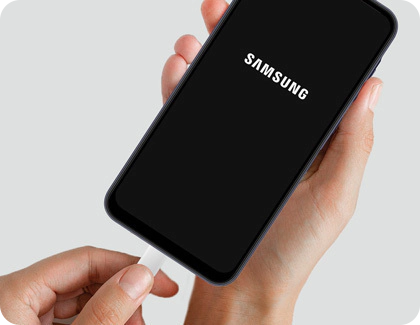
Actualmente, las últimas generaciones de smartphones cuentan con una batería de iones de litio. Este tipo de batería no tiene “efecto memoria”, lo que significa que para la primera carga no es necesaria una carga extensa; simplemente, cuando el celular se encuentre entre un 20% y 50% de batería, se debe cargar con el cargador original hasta completar el 100% de batería.
Se recomienda seguir este consejo siempre que vayas a cargar el teléfono.
¿Quieres saber más sobre la batería de tu Galaxy? Ingresa en Datos de la batería.
También puedes revisar más información relacionada con la batería de tu dispositivo móvil desde el link: Batería del Galaxy.
¿Cómo encender y apagar tu celular Samsung?
Encendido
Mantén pulsado el botón de encendido situado en el lado derecho del celular hasta que se encienda la pantalla.

Apagado
Paso 1. Desliza hacia abajo desde la parte superior derecha de la pantalla para abrir el panel de Ajustes rápidos.
Paso 2. Toca el icono de Encendido en la parte superior derecha de la pantalla (junto al icono de Configuración).

Paso 3. Pulsa sobre Apagar y luego pulsa Apagar de nuevo para confirmar.
📌 Nota: Descubre todos los métodos disponibles para apagar tu dispositivo en nuestra guía completa de Cómo apagar tu celular Samsung.
¿Cómo hacer la configuración inicial de tu celular Samsung?
Al encender el equipo por primera vez podrás realizar los ajustes básicos para su funcionamiento.


Paso 1. Elige el idioma y pulsa sobre Inicio.


Paso 2. Revisa los términos de uso, márcalos (Algunos son opcionales) y selecciona Acepto.


Paso 3. Elige la opción que corresponda a tu situación:
Dispositivo Galaxy o Android: Si vienes de otro celular Galaxy o Android y quieres transferir tus datos con Smart Switch.
iPhone o iPad: Si vienes de un dispositivo Apple y quieres transferir tus datos con Smart Switch.
Configurar de forma manual: Si prefieres configurar tu Galaxy desde cero, sin transferir datos de otro dispositivo.
Importante
Si por algún motivo tu dispositivo no logra conectarse a la red Wifi durante la configuración inicial, retira la SIM del dispositivo y selecciona la opción Omitir, configura manualmente la hora y zona horaria e intenta conectarte de nuevo.


Paso 4.Selecciona tu red WI-FI.
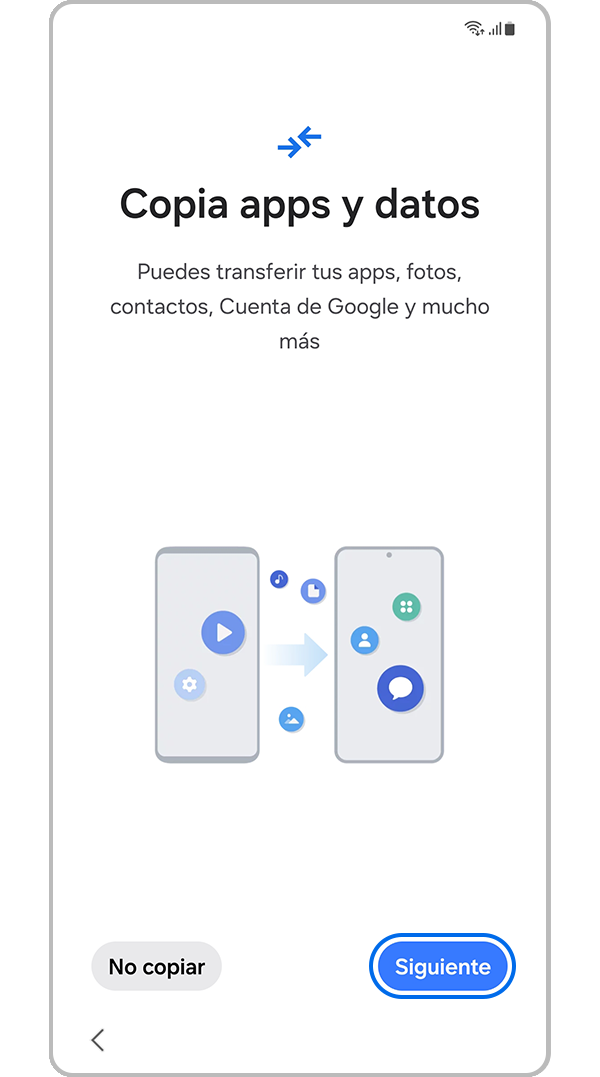
Paso 5. Puedes copiar aplicaciones y datos de tu teléfono anterior, para hacerlo, selecciona Siguiente si no deseas hacerlo, puedes elegir No copiar.
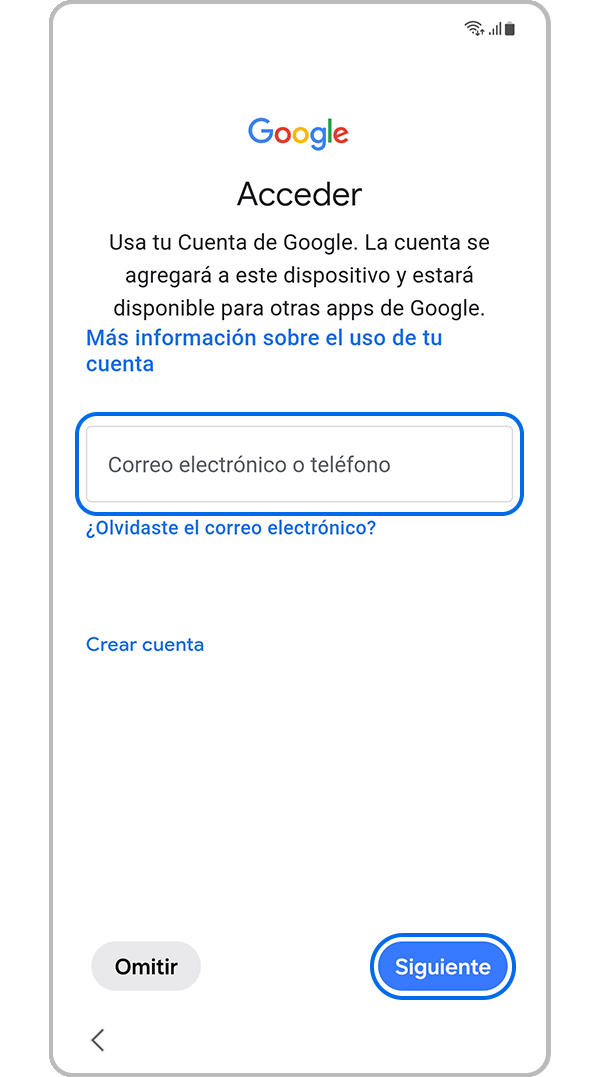
Paso 6. Ingresa tu correo de Gmail y selecciona Siguiente, si no cuentas con uno puedes seleccionar Omitir.


Paso 7. Revisa y acepta los términos de uso de los servicios de Google, luego selecciona Aceptar.


Paso 8. Elige el tipo de bloqueo de pantalla que deseas utilizar, si no deseas que la pantalla se bloquee, selecciona Omitir.


Paso 9.Pensamos que algunas de estas aplicaciones pueden ser útiles para ti, marca las que deseas instalar y selecciona Aceptar.
Se te pedirá ingresar una cuenta Samsung, si no tienes una o deseas omitir el paso, pulsa sobre ¿Has olvidado la contraseña o no tienes una cuenta? Por otra parte, si tienes una cuenta Samsung ingresa tus datos e inicia sesión, recuerda que algunas funciones como rastrear el teléfono o restaurar copias de seguridad dependen de la Samsung Account.
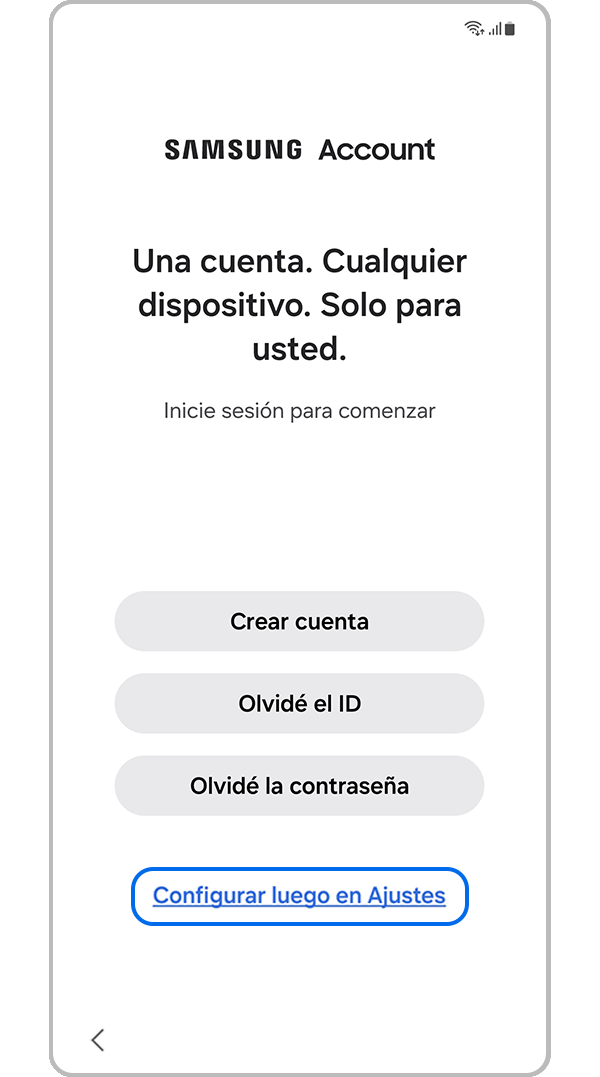
Paso 10. Si elegiste Omitir, elige Configurar luego en ajustes.


Paso 11. Revisa la información, marca las opciones que desees (Algunas son opcionales) y selecciona Acepto.


Paso 12.Activa los servicios que desees, luego selecciona Más y Aceptar.


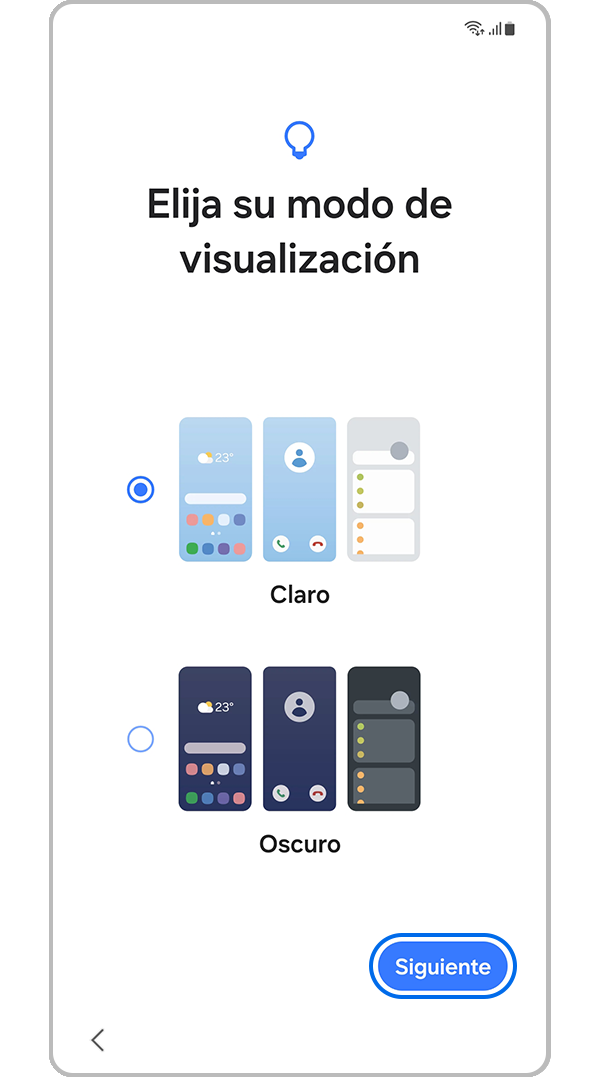
Paso 13. Por último, selecciona si quieres el Modo oscuro o Modo claro y selecciona Siguiente.
¿Cómo transferir tus datos a tu nuevo celular Samsung?
Si vienes de otro celular, puedes traer tus contactos, fotos, mensajes, aplicaciones y más a tu nuevo Galaxy sin perder nada en el camino. La forma más fácil de hacerlo es con Smart Switch; esta app se incluye de fábrica para transferir información desde un dispositivo Samsung, Android o iPhone.
Para ver el paso a paso según tu dispositivo anterior, consulta nuestra guía de cómo transferir y respaldar datos con Smart Switch en tu Galaxy.
¿Cómo personalizar los ajustes de tu celular Samsung?
Ahora que tu celular Samsung está configurado, ya puedes empezar a explorar y personalizar tu nuevo dispositivo.
Descubre cómo:

Gracias por tus comentarios
Por favor responda todas las preguntas.
Información de Contacto
WhatsApp
![]()
![]()



Escanea para ingresar

