Cómo usar el portapapeles en tu celular Samsung
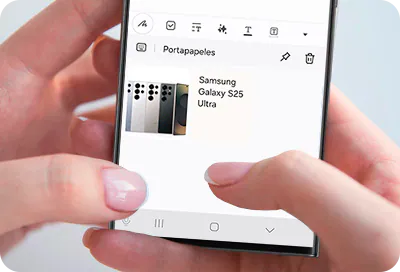
El portapapeles de tu celular Samsung está en el teclado; al abrirlo en cualquier campo de texto, toca su ícono en la barra de herramientas y verás lo último que copiaste. Es un espacio temporal que guarda texto e imágenes para que los pegues cuando quieras. Aquí te mostramos cómo encontrarlo, copiar contenido, fijarlo y borrarlo.
¿Dónde está el portapapeles en un celular Samsung?
El portapapeles está integrado en el teclado Samsung, por lo que solo aparece cuando el teclado está abierto, es decir, al tocar un campo donde puedes escribir (un mensaje, una nota o el navegador). Puedes abrirlo de dos formas:
Opción 1: desde la barra de herramientas del teclado Samsung
Paso 1. Toca un campo de texto para que aparezca el teclado Samsung.
Paso 2. Toca el ícono del portapapeles en la barra de herramientas del teclado Samsung.

Paso 3. Verás el texto y las imágenes que copiaste recientemente. Toca el que quieras pegar.
Opción 2: desde el campo de texto
Paso 1. Mantén presionado el campo de texto hasta que aparezca un menú.
Paso 2. Toca Portapapeles. En algunos casos debes tocar sobre los tres puntos para ver todas las opciones.

Paso 3. Toca el texto o la imagen que quieres pegar.
¿Qué hacer si no aparece el ícono del portapapeles?
Es posible que la barra de herramientas del teclado esté desactivada o que el ícono no esté en ella.
Cómo activar la barra de herramientas del teclado Samsung
Paso 1. Ingresa en Ajustes y toca Administración general.
Paso 2. Toca Ajustes del Teclado Samsung.
Paso 3. Asegúrate de que el interruptor de Barra de herramientas del teclado esté activado.

Cómo agregar el ícono del portapapeles a la barra de herramientas
Paso 1. Con el teclado abierto, toca los tres puntos de la barra de herramientas.

Paso 2. Busca el ícono del portapapeles.
Paso 3. Arrástralo hacia la barra de herramientas del teclado.

¿Cómo copiar texto o imágenes al portapapeles?
Cada vez que copias un texto o una imagen, se guarda en el portapapeles y aparece un aviso en la parte inferior de la pantalla: "Copiado al portapapeles". Estos son tres ejemplos:
1. Copiar texto (ejemplo: Mensajes): Selecciona el texto que quieres copiar y toca Copiar. En algunas aplicaciones, Copiar aparece como un ícono que puede verse ligeramente diferente.

2. Copiar una foto (ejemplo: Galería): Abre la foto, toca los tres puntos ⋮ y selecciona Copiar al portapapeles.

3. Copiar una imagen de internet (ejemplo: Samsung Internet): Mantén presionada la imagen hasta que aparezca un menú y selecciona Copiar imagen.

¿Cómo fijar un texto o una imagen en el portapapeles?
Fijar es útil si necesitas pegar el mismo contenido en varios lugares. Los elementos fijados aparecen en una categoría separada, desde donde puedes usarlos rápidamente.
Paso 1. Abre el portapapeles y toca el ícono de fijar.

Paso 2. Selecciona los elementos que quieres fijar y toca Realizado.
Paso 3. Los elementos aparecerán en la sección Fijada del portapapeles.
¿Cómo eliminar lo que hay en el portapapeles?
Si se acumularon muchos textos o imágenes que ya no necesitas, puedes borrarlos.
Paso 1. Abre el teclado Samsung y toca el ícono del portapapeles.
Paso 2. Toca el ícono de Eliminar.

Paso 3. Selecciona lo que quieres borrar y toca Eliminar.
Paso 4. Toca Eliminar nuevamente para confirmar.

¿Tienes algún problema con tu dispositivo?
Si algo no funciona como esperas, puedes enviarnos un reporte desde la aplicación Samsung Members. Los datos se procesan de forma anónima y solo se usan durante la revisión del caso. Conoce cómo hacerlo en: Cómo usar la app Samsung Members.

Gracias por tus comentarios
Por favor responda todas las preguntas.
Información de Contacto
WhatsApp
![]()
![]()



Escanea para ingresar

