Cómo configurar y usar Samsung Email en tu celular Galaxy
Nota: Este contenido de ayuda es aplicable a productos comprados en tiendas de Colombia. Si necesitas ayuda para los productos comprados en España o Latinoamérica, contacta con tu Subsidiaria local de Samsung
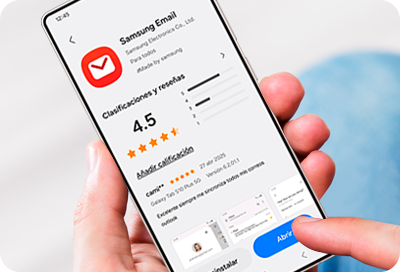
En tu teléfono Galaxy, puedes usar la aplicación Samsung Email que te permite usar convenientemente varios proveedores de servicios de correo electrónico. Consulta la guía a continuación para aprender cómo agregar varias cuentas de correo electrónico, ver archivos adjuntos y solucionar problemas de sincronización.
Nota:
- Si tu dispositivo Galaxy no viene con la aplicación preinstalada, la puedes descargar a través de Galaxy Store o Play Store
Agregar un correo electrónico de Google, Yahoo u Outlook
Si utilizas un correo electrónico de Google, Yahoo u Outlook, todo lo que necesitas es una dirección de correo electrónico y una contraseña. Para conectarte al cliente de correo electrónico, la aplicación configura el tipo de cuenta y la configuración del servidor automáticamente.
Paso 1. Abre la aplicación Samsung Email y luego selecciona el tipo de cuenta de correo electrónico que deseas agregar.
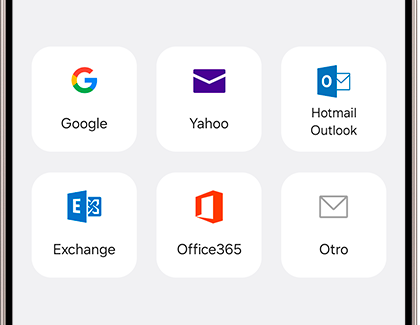
Paso 2. Ingresa el correo y la contraseña de tu cuenta para iniciar sesión.
Nota:
- El inicio de sesión puede variar según el tipo de correo electrónico que tengas. Una vez que la aplicación está conectada a tu usuario de correo electrónico, es posible que debas aceptar la política de privacidad con la configuración que necesita para funcionar correctamente.
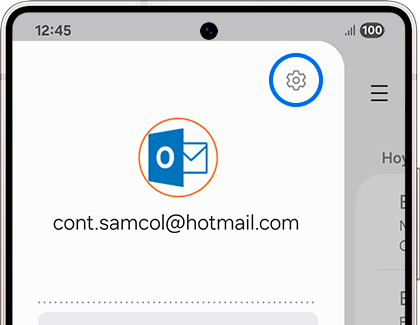
Paso 3. Para agregar otra dirección de correo electrónico, pulsa sobre Menú (≡) en la parte superior izquierda y toca el ícono de Configuración.
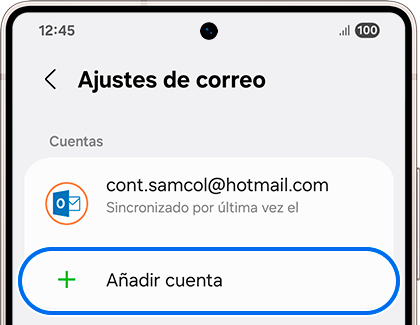
Paso 4. Selecciona + Añadir cuenta. De esta forma, podrás tener múltiples cuentas de correo electrónico a la vez dentro de la aplicación Samsung Correo.
Agregar un correo electrónico diferente al de Google, Yahoo u Outlook
Si utilizas un usuario de correo electrónico que no sea Google, Yahoo u Outlook, deberás configurar tu cuenta manualmente.
Paso 1. Abre la aplicación y luego selecciona Otro.
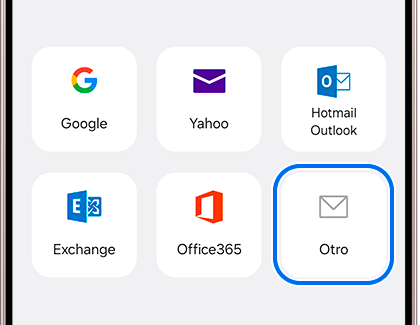
Paso 2. Ingresa la información de tu cuenta y luego pulsa el botón Ajuste manual.
Paso 3. Selecciona el tipo de cuenta que mejor se adapte a tus necesidades. Si estás utilizando tus correos electrónicos en varios dispositivos, se recomienda seleccionar una cuenta IMAP.
Paso 4. Ingresa tu servidor entrante y los detalles del servidor saliente. Si estás utilizando un cliente de correo electrónico reconocido por la aplicación Samsung Email, estas secciones deberían haberse completado automáticamente. Toca Iniciar sesión para terminar de configurar tu correo electrónico.
Nota:
- Si necesitas información detallada sobre la configuración de tu correo electrónico, tu proveedor de correo electrónico podrá brindarte ayuda.
Cómo redactar y enviar correos electrónicos
La aplicación Samsung Email te permite escribir y enviar correos electrónicos desde tus cuentas de correo electrónico existentes. También puedes adjuntar archivos desde tu teléfono.
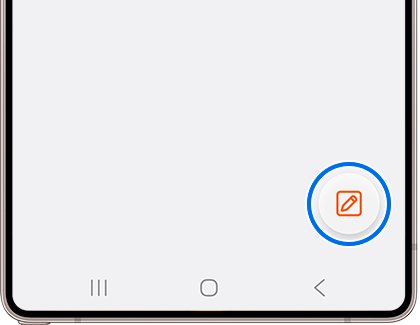
Paso 1. Abre la aplicación, pulsa el icono de redacción en la esquina inferior derecha y toca Redactar un nuevo correo.
Paso 3. Ingresa la dirección de correo electrónico de la persona a la que deseas enviar un correo electrónico. También puedes tocar el icono de contacto para elegir un contacto existente.
Paso 3. Ingresa el asunto del correo electrónico en el campo Asunto y escribe tu mensaje.
Paso 4. Cuando hayas terminado de escribir tu correo electrónico, toca el icono de enviar en la esquina superior derecha.
Nota:
- Una vez que se ha enviado un correo electrónico, no puedes recuperarlo ni editarlo.
Agregar archivos adjuntos para enviar
Puedes usar la aplicación para enviar archivos desde tu teléfono como archivos adjuntos de correo electrónico. Empieza por redactar un correo electrónico.
Paso 1. Presiona el ícono del clip.
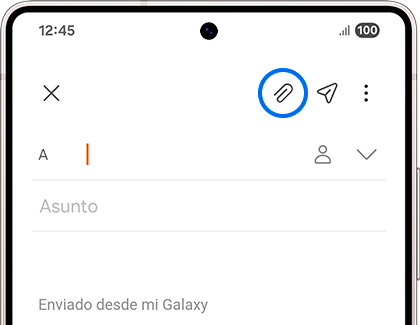
Paso 2. Selecciona la aplicación donde se almacenan los archivos que deseas enviar.
Paso 3. Selecciona los archivos que deseas enviar y luego toca Realizado.
Paso 4. Tus archivos aparecerán en el cuerpo de tu correo electrónico y luego toca el icono de enviar.
Descargar archivos adjuntos de correo electrónico
Si los correos electrónicos contienen un archivo adjunto, se mostrará un icono de clip junto al correo electrónico en el buzón. Cuando guardas un archivo adjunto, se guardará en el almacenamiento interno de tu teléfono y puedes encontrar el archivo en la carpeta Descargas en la aplicación Mis archivos.
Paso 1. Abre la aplicación Samsung Email y luego selecciona el correo electrónico que tiene un archivo adjunto.
Paso 2. Toca el archivo adjunto y selecciona Guardar o Guardar todo para descargarlo.
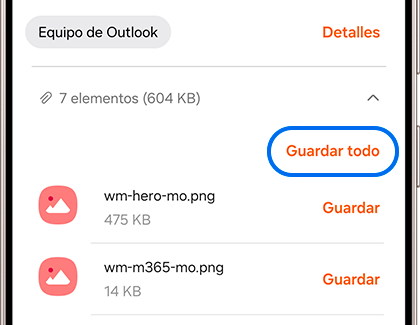
Paso 3. Una vez que tu archivo adjunto haya terminado de descargarse, se te pedirá que lo abras con una aplicación sugerida. Si deseas abrir el archivo adjunto, toca tu aplicación preferida.
Cómo ver correos antiguos
La aplicación solo muestra los correos de los últimos días si el periodo de sincronización está configurado con opciones de duración corta, como 3 días o 1 semana. En ese caso, los correos antiguos no se mostrarán.
Si quieres ver más correos antiguos, aquí tienes algunos consejos que puedes seguir.
Paso 1. Ingresa en la aplicación Samsung Email, pulsa sobre Menú (≡) en la parte superior izquierda y toca el ícono de Configuración.
Paso 2. Pulsa sobre tu cuenta de correo electrónico y selecciona la opción Lapso de sincronización correo.
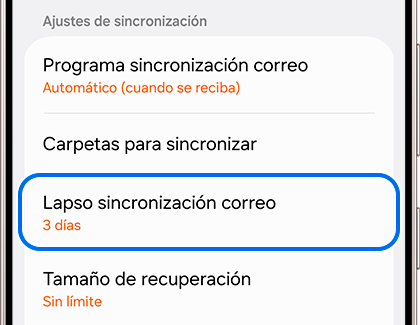
Paso 3. Luego, selecciona y cambia esta opción según tu necesidad.
También puedes usar el icono de Buscar en la esquina superior derecha de la pantalla de inicio de correo. Luego, puedes introducir una palabra clave o un asunto, y la aplicación de Correo recuperará los correos antiguos del servidor.
Cómo ver los eventos más antiguos del calendario
Es normal que no puedas ver los eventos antiguos del calendario si la configuración del periodo de sincronización solo cubre un periodo corto. Los eventos antiguos se eliminan cuando el calendario está configurado para mostrar solo los últimos días o meses.
Paso 1. Ingresa en la aplicación Correo, pulsa sobre Menú (≡) en la parte superior izquierda y toca el ícono de Configuración.
Paso 2. Pulsa sobre tu cuenta de correo electrónico y selecciona la opción Lapso de sincronización calendario.
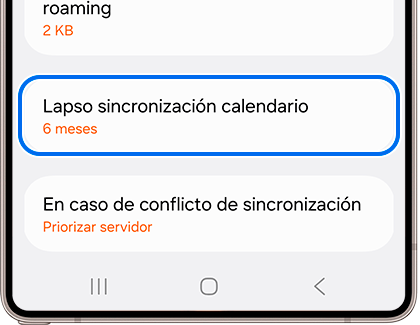
Paso 3. Luego, selecciona y cambia esta opción según tu necesidad, en este caso la recomendación sería elegir la opción Sincronización constante.
Marca contactos remitentes como seguros
En ocasiones, los filtros de seguridad pueden enviar correos legítimos de tu banco, trabajo o suscripciones importantes a la carpeta de spam o correo no deseado. Para solucionar esto en las versiones más recientes, debes indicarle al sistema que confías en ese remitente.
Paso 1. Ingresa en la app y toca el ícono de Menú (≡) en la esquina superior izquierda de la pantalla.
Paso 2. Despliega las carpetas de tu cuenta y selecciona la bandeja de spam (o correo no deseado).
Paso 3. Abre el correo electrónico del remitente que deseas marcar como seguro.
Paso 4. En la parte superior del mensaje, presiona el botón que indica No es spam. El correo se moverá automáticamente a tu bandeja de entrada.
Si tienes dificultades con tus teléfonos móviles, tablets o dispositivos portátiles Samsung, puedes enviarnos una pregunta en la aplicación Samsung Members.
Esto nos permite observar más de cerca lo que está sucediendo. Los datos se mantienen en el anonimato y solo se conservan durante la investigación. Obtén más información sobre cómo enviar un informe de error a través de "Cómo utilizar la aplicación Samsung Members"

Gracias por tus comentarios
Por favor responda todas las preguntas.
Información de Contacto
WhatsApp
![]()
![]()



Escanea para ingresar

