Qué hacer cuando la cámara de tu celular Samsung no abre
Si tu dispositivo Galaxy muestra un mensaje indicando que no se puede abrir la cámara, el problema suele deberse a un error temporal del software o a un inconveniente con el módulo físico. En la mayoría de los casos, realizar procesos sencillos como reiniciar el dispositivo o borrar los datos de la aplicación te ayudará a resolverlo rápidamente.

Nota:
- Los nombres de los menús, los ajustes y los diseños de pantalla pueden variar según el modelo y la versión del software.
Reinicia tu dispositivo Galaxy
Un error temporal del sistema puede impedir que la cámara funcione correctamente. Esta es la solución más rápida y menos invasiva. Reinicia el equipo y vuelve a probar la aplicación.
Reinicio desde el menú de encendido


Paso 1. Desliza el dedo hacia abajo desde la parte superior de la pantalla para abrir el panel de configuración rápida > pulsa el ícono de apagado.


Paso 2. Presiona en Reiniciar.
Reinicio mediante botones
- Mantén presionadas la tecla lateral y la tecla para bajar el volumen al mismo tiempo durante más de 7 segundos hasta que el dispositivo se reinicie.


Borra los datos de la aplicación Cámara
Si el reinicio no funcionó, un error acumulado en el caché de la aplicación podría ser el causante. Borrar estos datos ayuda a restablecer el funcionamiento normal de la cámara.


Paso 1. Desde Ajustes > presiona en Aplicaciones.


Paso 2. Busca y selecciona Cámara.


Paso 3. Presiona en Almacenamiento.


Paso 4. Pulsa en Eliminar datos.


Paso 5. Presiona en Eliminar para confirmar.
Nota:
- Al borrar los datos de la aplicación Cámara, se restablecen los ajustes de la cámara a los valores predeterminados, pero no se eliminarán las fotos, los videos y otros datos personales guardados.
Inicia tu dispositivo en Modo Seguro
En muchas ocasiones, aplicaciones de terceros que has descargado (como redes sociales, escáneres o filtros) pueden generar conflictos y bloquear el uso de la cámara. El Modo seguro inicia tu dispositivo solo con las aplicaciones originales de fábrica, lo que te permite comprobar si una app externa es la culpable.
Cómo iniciar el Modo seguro
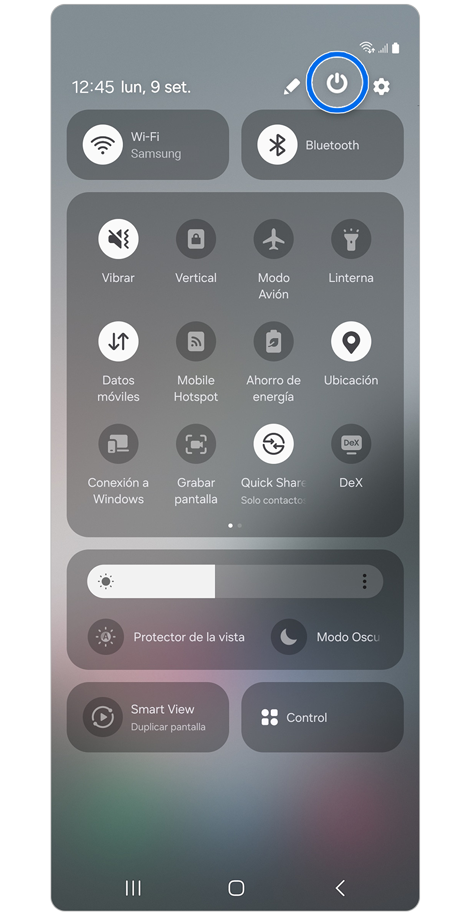
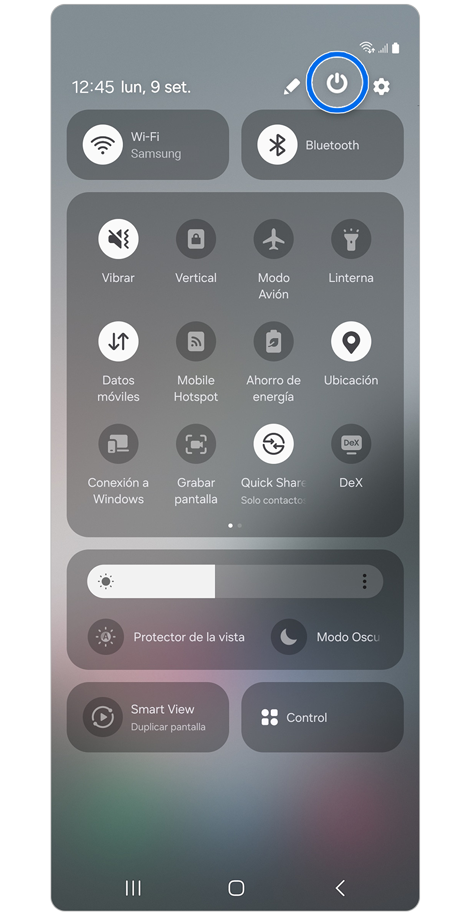
Paso 1. Desliza hacia abajo en la pantalla dos veces para abrir el Panel rápido > Pulsa el ícono de Encendido.
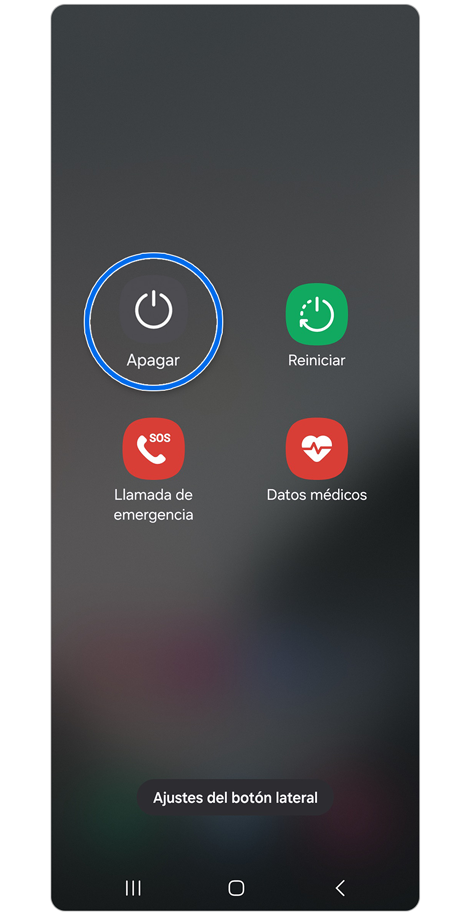
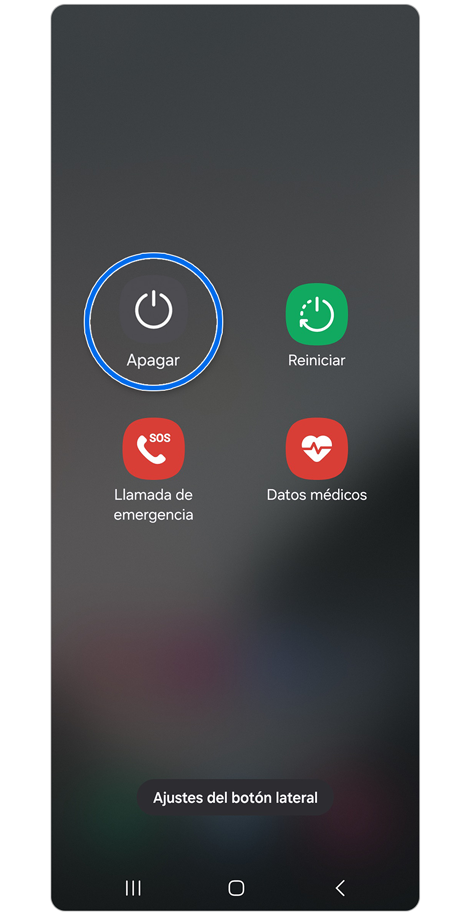
Paso 2. Mantén presionado el botón de Apagar.
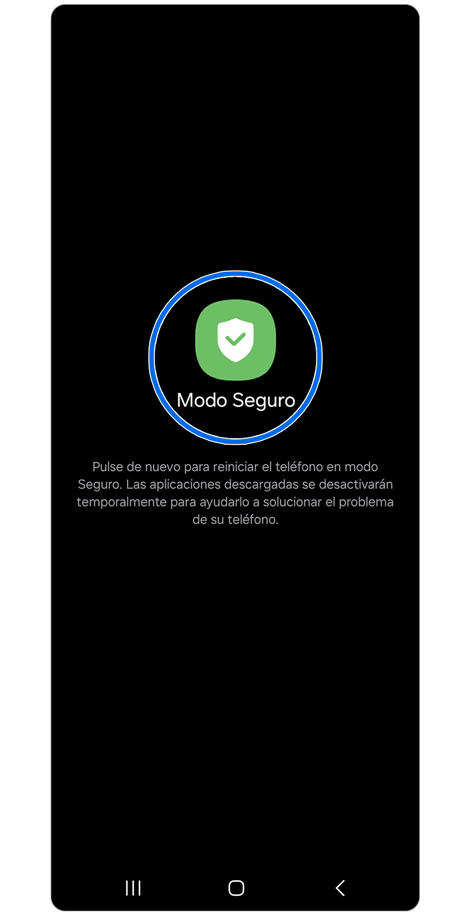
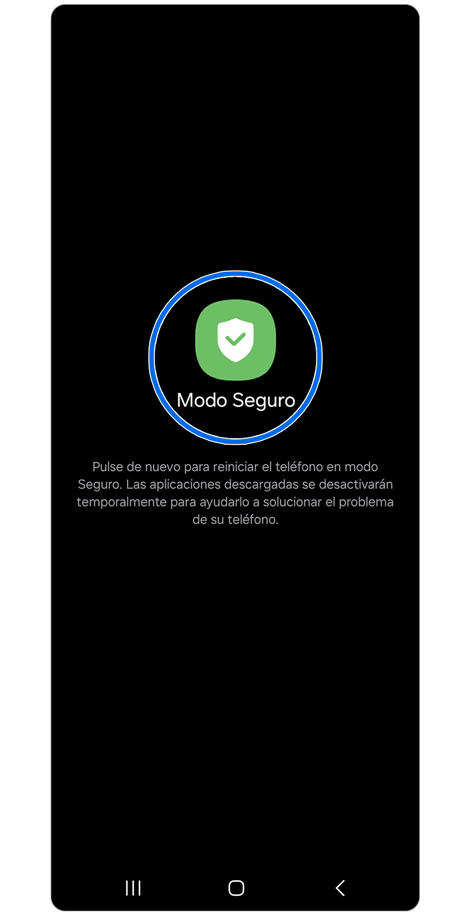
Paso 3. Elige Modo seguro
Una vez que el dispositivo encienda, verás la etiqueta Modo Seguro en la esquina inferior izquierda; ahora intenta la cámara del dispositivo.
- Si la cámara funciona en Modo Seguro: El hardware está en perfectas condiciones. El problema es causado por una aplicación que instalaste recientemente. Desinstala aplicaciones sospechosas una por una hasta que el problema desaparezca en el modo normal.
Cómo salir del Modo seguro
Para salir del modo seguro, simplemente reinicia tu teléfono y se reiniciará con normalidad.
Ejecuta un diagnóstico de la cámara con Samsung Members
Puedes usar la aplicación Samsung Members para verificar el estado de la cámara mediante un Diagnóstico del teléfono.


Paso 1. Abre la aplicación Samsung Members > Toca en Asistencia.


Paso 2. Presiona Comenzar en Diagnóstico del teléfono.


Paso 3. En la lista de diagnósticos, busca y selecciona Cámara.


Paso 4. Verifica los resultados del diagnóstico.
Nota:
- Diagnóstico del teléfono solo está disponible en dispositivos Galaxy con la aplicación Samsung Members instalada.


Gracias por tus comentarios
Por favor responda todas las preguntas.
Información de Contacto
WhatsApp
![]()
![]()



Escanea para ingresar

