Desbloquea tu teléfono Galaxy con un método de bloqueo de pantalla anterior
Los dispositivos Galaxy con One UI 6.1 o posterior tienen una función que te permite desbloquear la pantalla utilizando un método de bloqueo anterior durante 72 horas cuando has olvidado o perdido tus medios actuales (PIN, contraseña o patrón) para desbloquear tu dispositivo
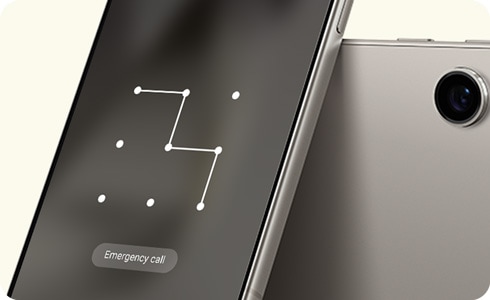
Requisitos para intentar desbloquear tu celular
La función desbloquear celular con un método previo solo se puede usar si se cumplen las siguientes condiciones:
• El método de desbloqueo (contraseña, PIN o patrón) se cambió hace menos de 72 horas, ya que es el tiempo que el sistema “guarda” el método de desbloqueo anterior.
• Tu celular tiene Android 14 (One UI 6.1) o superior, ya que en versiones anteriores no está disponible la función.
La opción "Olvidó su (pin, patrón o contraseña, según sea el caso)" aparece cuando se introduce el método de bloqueo (contraseña, pin o patrón) actual de manera incorrecta 5 veces seguidas.
Si el PIN, la contraseña o el patrón anterior se introducen incorrectamente 3 veces, no se podrán realizar más intentos.
Si se utilizan las opciones restablecer con SmartThings o restablecer con la cuenta de Google, la información del celular se borrará; además, es necesario saber la contraseña de la cuenta de Google, ya que se pedirá de forma obligatoria al encender el celular y, si se ingresa mal, el celular quedará completamente bloqueado.
Para utilizar el restablecimiento con SmartThings o con la cuenta de Google, el celular debe estar conectado a Internet.
Desbloquear el celular con un método de bloqueo (PIN, contraseña, patrón) anterior
La opción "¿Olvidó el PIN/contraseña/patrón?" en la pantalla de bloqueo se activa después de 5 o más intentos fallidos de desbloquear el dispositivo. Después de usar la función "¿Olvidó el PIN/contraseña/patrón?", si el método de bloqueo anterior se ingresa incorrectamente 3 veces, no se permitirán más intentos.
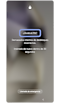

Paso 1. Toca ¿Olvidó el PIN? cuando aparezca el enlace.
* Aparecerá PIN, patrón o contraseña según sea el caso.
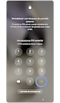

Paso 2. Ingresa el PIN, contraseña o patrón anterior > Toca OK.
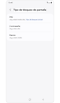

Paso 3. Para cambiar el bloqueo de pantalla actual, selecciona un tipo de bloqueo de pantalla.
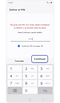

Paso 4. Ingresa tu nuevo PIN, contraseña o patrón > Toca Continuar.
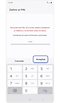

Paso 5. Vuelve a ingresar tu nuevo PIN, contraseña o patrón > Toca Aceptar.
Restablecer dispositivo con SmartThings Find
Si olvidaste el tipo de bloqueo de tu teléfono y tu dispositivo tiene configurada una cuenta Samsung, puedes usar SmartThings Find para restablecerlo.
Al realizar este proceso se perderá toda la información del dispositivo.
Paso 1. Ingresa al sitio web de SmartThings Find e inicia sesión con la misma cuenta Samsung que usaste en el dispositivo bloqueado.
Nota: Si no recuerdas la contraseña de tu cuenta Samsung, consulta nuestra guía para recuperar la cuenta.
Paso 2. Usa el menú de la izquierda de la pantalla para seleccionar tu dispositivo de la lista.
Nota: SmartThings Find puede tardar unos segundos en localizar tu dispositivo. Debe estar encendido para poder localizarlo.
Paso 3. Selecciona la opción Borrar datos.
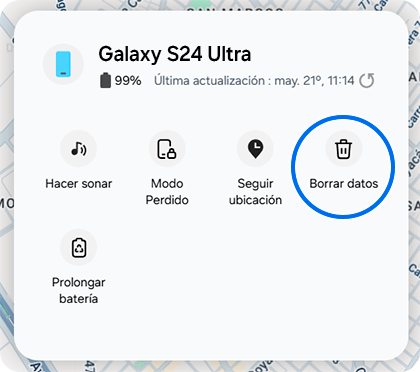
Paso 4. Es posible que se te pida que verifiques tu cuenta con la verificación en dos pasos. Luego, nuevamente pulsa Borrar datos.
Paso 5. Ingresa la contraseña de tu cuenta Samsung.
Paso 6. Verás una ventana emergente, lee la información y si estás de acuerdo, selecciona Borrar.
Nota: El dispositivo debe estar con la pantalla apagada.
Paso 7. El dispositivo se restablecerá y tendrás que realizar la configuración inicial.
• Si tenías configurada una cuenta de Google en el dispositivo, deberás ingresarla en la configuración inicial, es importante ingresar los datos correctamente la primera vez (Ingresa la cuenta en otro dispositivo para asegurarte que los datos son correctos), de lo contrario el celular tendrá un bloqueo FRP.
• Igualmente inicia sesión con la misma cuenta Samsung para poder restaurar datos de la copia de seguridad, en caso de haber realizado alguna.
Restablecer dispositivo con la cuenta de Google
Si olvidaste el tipo de bloqueo de tu teléfono y tu dispositivo tiene una cuenta de Google, puedes usar "Buscar mi dispositivo" de Google para restablecerlo.
Paso 1. Primero, accede al sitio web de "Buscar mi dispositivo" de Google e inicia sesión con la misma cuenta de Google que usaste en el dispositivo bloqueado.
Nota: Espera a que "Buscar mi dispositivo" lo localice. El dispositivo debe estar encendido para poder localizarlo.
Paso 2. Pulsa sobre el dispositivo y selecciona Restablecer el estado de fábrica del dispositivo.
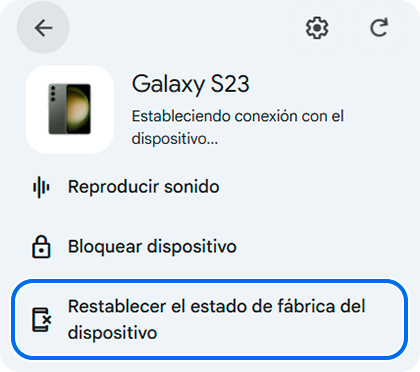
Paso 3. Revisa la información y selecciona Siguiente.
Paso 4. Verifica tu cuenta y selecciona Restablecer cuando se te solicite. Luego, selecciona Borrar.
Nota: Puedes seleccionar Revisión de seguridad para realizar una revisión del dispositivo si lo deseas.
Paso 5. El dispositivo se reiniciará y tendrás que realizar la configuración inicial. Asegúrate de iniciar sesión con la misma cuenta de Google e ingresar los datos correctamente en el primer intento.
• Si tenías configurada una cuenta de Google en el dispositivo, deberás ingresarla en la configuración inicial; es importante ingresar los datos correctamente la primera vez (ingresa la cuenta en otro dispositivo para asegurarte de que los datos son correctos); de lo contrario, el celular tendrá un bloqueo FRP.
• Igualmente, inicia sesión con la misma cuenta Samsung para poder restaurar datos de la copia de seguridad, en caso de haber realizado alguna.
Preguntas frecuentes
¿Por qué no me aparece la opción "¿Olvidó su (PIN, contraseña o patrón?"?
La opción no aparecerá en uno de los siguientes casos.
El dispositivo tiene una versión de One UI anterior a One UI 6.1.
Ya pasaron más de 72 horas desde el cambio del PIN, patrón o contraseña.
No se ha ingresado incorrectamente el método de bloqueo actual 5 veces seguidas.
¿Es posible borrar el método de bloqueo anterior antes de que transcurran las 72 horas por motivos de seguridad?
Sí, puedes borrar el método de bloqueo anterior ingresando a:
Ajustes > Pantalla de bloqueo y AOD > Ajustes de bloqueo seguro (te pedirá tu PIN, contraseña o patrón) > Eliminar (PIN, contraseña o patrón según sea el caso) > Eliminar.
¿Qué puedo hacer si no recuerdo mi método de bloqueo anterior ni los datos de mis cuentas?
Si no puedes usar el método de bloqueo anterior y tampoco recuerdas los datos de tus cuentas, puedes dirigirte a uno de nuestros centros de servicio autorizados.
Si no logras desbloquear el celular con este método, o tu celular no cumple con los requisitos de la función. Puedes acercarte a uno de nuestros centros de servicio autorizado para recibir ayuda con tu caso particular.

Gracias por tus comentarios
Por favor responda todas las preguntas.
Información de Contacto
WhatsApp
![]()
![]()



Escanea para ingresar

