如何為Galaxy Buds Pro使用新widgets
重要提醒:此頁面的資訊只適用於香港產品。產品型號、畫面序列或設定會根據您所在地區及/或購買產品的地區而不同。請按此跳轉至您所在地區的服務支援頁面。
Widgets對於查看應用程序信息或控制某些功能非常有用。 您可以為Galaxy Buds Pro添加widgets並輕鬆控制耳塞。
在嘗試以下有關解決方案的建議之前,請確保檢查裝置的軟件和相關應用程序是否已更新為最新版本。 請按照以下順序檢查如何更新移動裝置的軟件。
步驟 1. 前去 設定 > 軟件更新。
步驟 2. 點擊 下載並安裝。
步驟 3. 請按照屏幕上的說明進行操作。
輕鬆,即時存取Galaxy Buds Pro控件
主屏幕上的widgets可幫助您在佩戴Galaxy Buds Pro時跟踪某些事情。 您可以一眼看到耳塞的電池狀態,並直接從widget中切換“主動降噪”,“環境聲”或“關閉”。

如何添加Galaxy Buds Pro widgets
在遵循以下指南之前,請確保已將Galaxy Buds Pro與兼容的智能手機配對,並且Galaxy Wearable應用程序是最新版本。
步驟 1. 在主屏幕上按住空白處,然後點擊Widgets。
步驟 2. 找到Galaxy Buds Pro widgets,然後點擊它們。 有兩個widgets可供選擇:
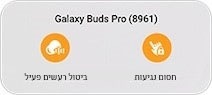
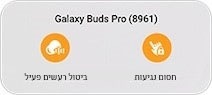
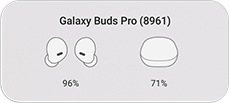
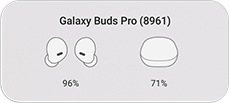
步驟 3. 觸摸並按住要添加的widget,然後在主屏幕上移動它。 您可以通過釋放將widget拖放到屏幕上。
備注: 如果您無法添加widget或將其從“主頁”中刪除為灰色,則可能已啟用“鎖定主頁”屏幕佈局。 要禁用此設置,請進入“設置” > 主屏幕 > “鎖定主屏幕”佈局。
步驟 4. 要更改某些小部件的設置,請觸摸並按住它。 將會出現一個彈出菜單。 點擊 Widget設定 以選擇窗口widget的 背景色 和 透明度。 如果啟用了暗模式,則可以通過點擊開關來匹配widget的顏色。
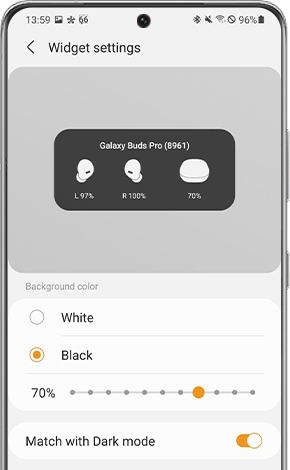
步驟 5.然後,您將能夠切換 噪聲控制模式,切換 阻止觸摸,或者檢查外殼和耳塞的 電池電量。
備注: 裝置屏幕截圖和菜單可能會因裝置型號和軟件版本而異。
感謝您提供意見讓我們了解您的需要
請回答所有問題。
RC01_Static Content : This text is only displayed on the editor page