Cómo ver la barra de navegación en tu dispositivo Galaxy
La barra de navegación te permite desplazarte fácilmente por tu dispositivo Galaxy mediante los botones Recientes, Inicio y Atrás. Si estos botones ya no aparecen en la pantalla, es posible que tengas activada la navegación por gestos. Puedes volver a mostrarlos siguiendo unos sencillos pasos.
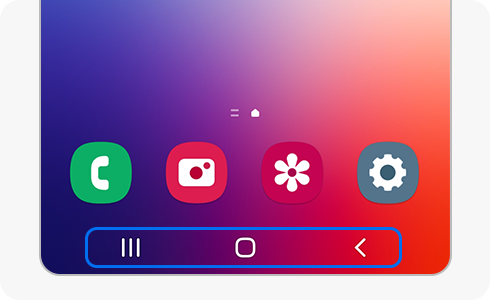
La barra de navegación se encuentra en la parte inferior de la pantalla y te permite acceder rápidamente a las principales funciones del dispositivo:
- Recientes: Muestra las aplicaciones abiertas recientemente.
- Inicio: Te lleva a la pantalla principal.
- Atrás: Regresa a la pantalla o menú anterior.
Si la barra de navegación no aparece en la pantalla, probablemente tu dispositivo esté configurado para usar gestos de deslizamiento.
Sigue estos pasos para volver a mostrar los botones:


Paso 1. Accede a Ajustes y luego selecciona Pantalla.


Paso 2. Ubica la opción Barra de navegación y presiónala.


Paso 3. Selecciona la opción Botones.
Al hacerlo, los botones Recientes, Inicio y Atrás volverán a mostrarse en la parte inferior de la pantalla.
¿Puedo cambiar el orden de los botones?
Sí. Puedes elegir el orden que te resulte más cómodo.
Paso 1. Ve a Ajustes > Pantalla > Barra de navegación.
Paso 2. Con la opción Botones activada, selecciona Orden de los botones (o Más opciones, según la versión de Android y One UI).
Paso 3. Elige una de las siguientes configuraciones:
- Recientes > Inicio > Atrás
- Atrás > Inicio > Recientes.

Algunas aplicaciones y juegos utilizan el modo de pantalla completa para aprovechar mejor el espacio disponible. En estos casos, la barra de navegación puede ocultarse temporalmente de forma automática.
Para verla nuevamente:
- En modo vertical, desliza el dedo hacia arriba desde la parte inferior de la pantalla.
- En modo horizontal, desliza desde el borde izquierdo o derecho de la pantalla, según la orientación del dispositivo.
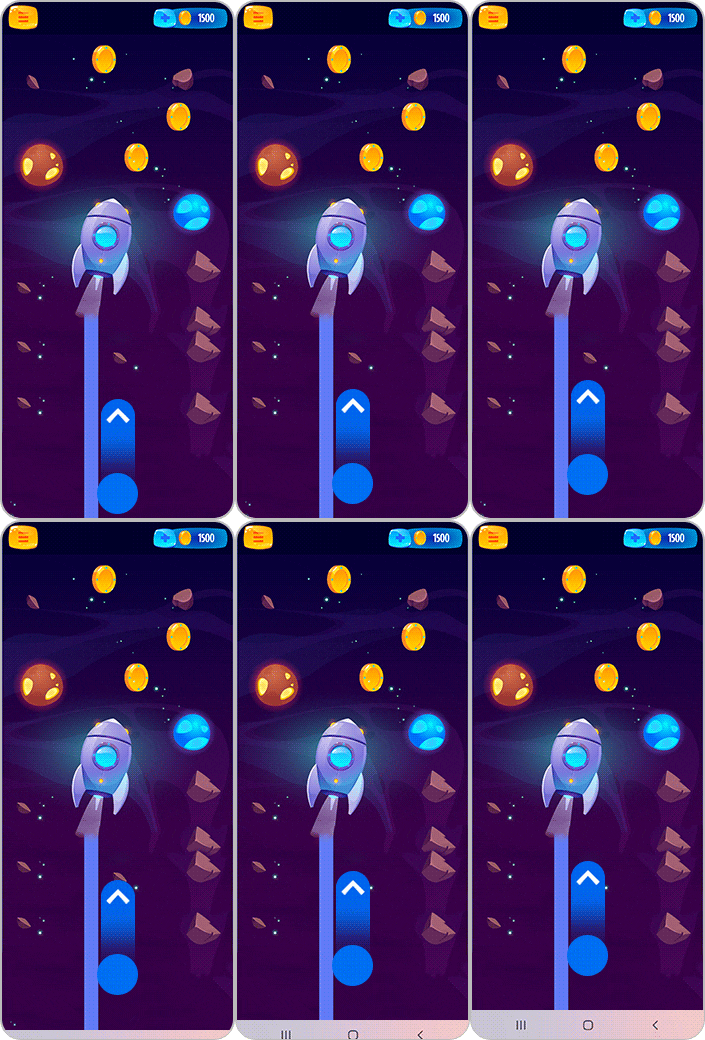
Nota: Si giras tu dispositivo Galaxy para ver un video horizontalmente, la barra de navegación aparecerá si deslizas hacia la izquierda o a la derecha.
Nota: Los nombres de los menús, las rutas y los diseños de pantalla pueden variar según el modelo de tu dispositivo, la versión del software o de la aplicación.
Si tienes dificultades con tu dispositivo móvil, tableta o wearables de Samsung, puedes enviarnos una pregunta en la aplicación Samsung Members.
Esto nos permite observar más de cerca lo que está sucediendo. Los datos son anónimos y solo se conservan durante la investigación. Obtén más información sobre cómo enviar un informe de error a través de Cómo usar la aplicación Samsung Members

Gracias por tus comentarios
Por favor, responde todas las preguntas.
Contáctanos
WhatsApp
![]()
![]()


de 08:00 a 21:00 hrs.
LiveChat
![]()
![]()


de 08:00 a 21:00 hrs.
Soporte a Clientes
Habla con nuestros expertos, en un horario de Lunes a Viernes de 9:00 a 20:00 horas.
Soporte presencial
Soporte B2B
(Atención Empresarial)
Comunícate con nuestros expertos.
Atención de 08:00 a 19:00 Horas, Lunes a Sábado.
Asistencia general, soporte técnico y seguimiento de reportes.