Disfruta de tu Samsung Smart TV con subtítulos para una experiencia más inclusiva
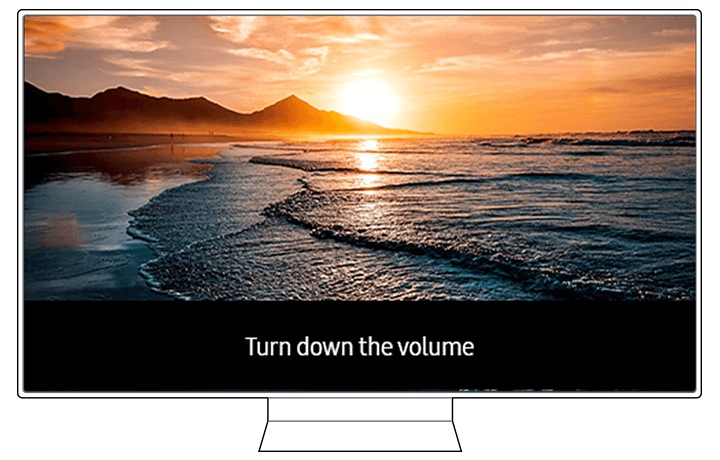
Los Smart TV Samsung cuentan con funciones de accesibilidad integradas que hacen la tecnología más inclusiva para todos. Las personas con discapacidad visual o auditiva pueden disfrutar de una experiencia más cómoda gracias a herramientas como los subtítulos ocultos (CC), cuya posición en pantalla puede ajustarse fácilmente según las necesidades de cada usuario.
¿Qué es una función de accesibilidad?
Los Smart TV Samsung incluyen funciones de accesibilidad para personas con discapacidad visual o auditiva, como guía de voz, descripción de audio, alto contraste, ampliación de imagen y subtítulos. Estas innovaciones han sido reconocidas por el RNIB, otorgándoles la acreditación RNIB Tested.
Las funciones de accesibilidad se pueden configurar para un acceso simple. Sigue las instrucciones a continuación para tu tipo de control remoto específico.
Opción 1. Para controles remotos inteligentes
Mantén presionado el botón Volumen o Silencio para el menú Accesos directos de accesibilidad.
Opción 2. Para controles remotos generales
Presiona el botón Subtítulo para el menú Accesos directos de accesibilidad.

Nota: La guía de voz para los atajos de accesibilidad se proporciona incluso si la configuración de la guía de voz está desactivada o silenciada.
Sigue los pasos a continuación para una fácil configuración.
Paso 1. En el control remoto, presiona el botón Inicio y navega hasta Configuración > General.
Paso 2. Selecciona Accesibilidad > Configuración de subtítulos.

Paso 3. Presiona Subtítulo y habilita la configuración.

Los subtítulos se pueden reubicar en la posición deseada en la pantalla.
Para hacerlo, sigue las instrucciones a continuación.


Paso 1. En el control remoto, presiona el botón Inicio y navegue hasta Configuración.
Paso 2. Accede en General > Accesibilidad > Configuración de subtítulos.

Paso 3. Navega hasta Opciones de subtítulos digitales y elige Posición.
Selecciona la posición en la que deseas que aparezcan tus subtítulos: relleno superior, relleno inferior, proporción original superior o proporción original inferior.

Nota: Esta función solo está disponible en programas que admitan subtítulos de transmisión.
Si el tamaño de los subtítulos es demasiado pequeño o si deseas más contraste entre los subtítulos ocultos y el fondo de la pantalla, puedes ajustar el tamaño o el color de la fuente en consecuencia.
Paso 1. Presiona el botón Inicio en el control remoto y navega hasta Configuración.
Paso 2. Selecciona General > Accesibilidad > Configuración de subtítulos.
Paso 3. Toca sobre Opciones de subtítulos digitales para cambiar el tamaño, el color de fondo del subtítulo y el color de la fuente del subtítulo.

¿Los subtítulos ocultos y los subtítulos abiertos proporcionados por las empresas de radiodifusión se superponen o interfieren con tu experiencia visual? Sigue los pasos a continuación para separar la posición de los dos subtítulos.
- Subtítulos abiertos: Preinsertados en el contenido. No puedes activarlo ni desactivarlo.
- Subtítulos ocultos: Puedes activarlo o desactivarlo.


Paso 1. En el control remoto, presiona el botón Inicio y navega hasta Configuración.
Paso 2. Selecciona General > Accesibilidad > Configuración de subtítulos.
Paso 3. Habilita los subtítulos ocultos separados.

Nota: Esta función solo se puede activar cuando se admiten subtítulos digitales.
Es fácil restablecer la configuración de los subtítulos ocultos a la configuración predeterminada de fábrica. Sigue los pasos a continuación.
Paso 1. En el control remoto, presiona el botón Inicio y navega hasta Configuración.
Paso 2. Selecciona Genera l> Accesibilidad > Configuración de subtítulos.
Paso 3. En Opciones de subtítulos digitales, presiona Volver a valores predeterminados.

Nota:
- Si tienes inconvenientes con tu Samsung Smart TV, siempre debes verificar si hay actualizaciones de software disponibles, ya que pueden contener una solución para tu síntoma.
- Las capturas de pantalla y los menús del dispositivo pueden variar según el modelo del dispositivo y la versión del software.
Nota:
- Las funciones disponibles pueden variar según el modelo y la versión de software.
- La función de visualización de subtítulos ocultos solo se puede utilizar con programas que incluyen señales de transmisión de difusión de subtítulos.


Centros de servicio


Ubica el centro de servicio Samsung más cercano para la revisión de tu producto.

Gracias por tus comentarios
Por favor, responde todas las preguntas.
Contáctanos
WhatsApp
![]()
![]()


de 08:00 a 21:00 hrs.
LiveChat
![]()
![]()


de 08:00 a 21:00 hrs.
Soporte a Clientes
Habla con nuestros expertos, en un horario de Lunes a Viernes de 9:00 a 20:00 horas.
Soporte presencial
Soporte B2B
(Atención Empresarial)
Comunícate con nuestros expertos.
Atención de 08:00 a 19:00 Horas, Lunes a Sábado.
Asistencia general, soporte técnico y seguimiento de reportes.