Configurar una conexión de red en tu Samsung Smart TV

Si tu Samsung Smart TV no está conectada a Internet, esta guía te ayudará a configurarla mediante Wi‑Fi o cable Ethernet. También aprenderás a restablecer la configuración de red y localizar la dirección MAC cuando sea necesario para diagnóstico o configuración de red.
Nota: Para usar funciones inteligentes, debes conectarte a una red, aceptar los términos y condiciones e iniciar sesión con una cuenta Samsung.
Antes de comenzar, verifica que tengas el nombre de la red (SSID) y la contraseña.
1.- Ve a Configuración.
2.- Selecciona Todas las configuraciones.
3.- Ingresa en Conexión > Red > Abrir configuración de red.
4.- Selecciona Inalámbrico.
5.- Elige tu red Wi‑Fi.
6.- Ingresa la contraseña y selecciona Ir.
7.- Cuando aparezca la confirmación, selecciona Aceptar.
Importante:
- Si tu red no aparece, selecciona Agregar red e ingresa el SSID manualmente.
- La función Wi‑Fi debe estar habilitada para poder conectarte.
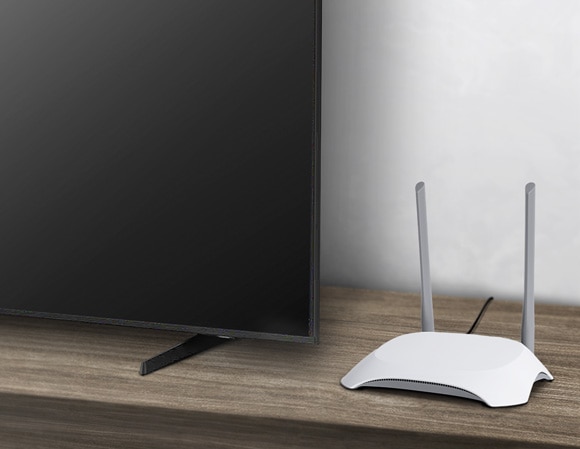
Notas:
- Para conectarte a una red inalámbrica, la función de red inalámbrica debe estar activa.
- Si es necesario, puedes habilitar o deshabilitar la conexión Wi-Fi. Selecciona Configuración, luego selecciona Todas las configuraciones, luego selecciona Conexión y luego selecciona Red. Selecciona Configuración experta y luego selecciona y habilita la red Wi-Fi.
Si prefieres una conexión más estable, puedes utilizar un cable de red.
1.- Conecta un cable Ethernet al puerto LAN del televisor o One Connect Box.
2.- Conecta el otro extremo al módem o router.
3.- Ve a Configuración > Todas las configuraciones > Conexión > Red > Abrir configuración de red.
4.- Selecciona Con cable.
5.- Espera a que el televisor detecte la conexión.
6.- Selecciona Aceptar cuando aparezca la confirmación.
Importante:
- Samsung recomienda utilizar cable CAT 7 (STP).
- Algunos modelos pueden no admitir redes cableadas.
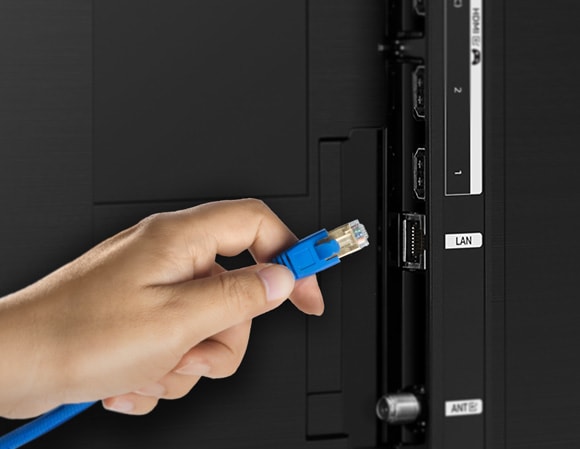
Notas:
- Para conectar un cable LAN, utiliza un cable CAT 7 (tipo STP) para la conexión (100/10 Mbps, par trenzado blindado).
- El televisor no podrá conectarse a la red si la velocidad de la red es inferior a 10 Mbps.
- Las redes cableadas no son compatibles con algunos modelos.
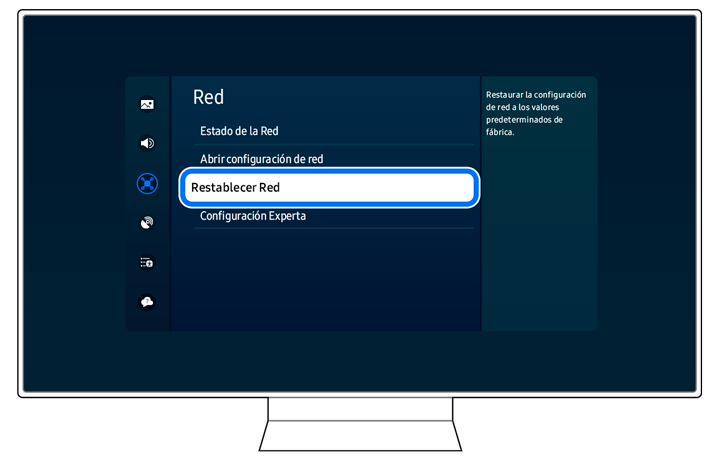
Utiliza esta opción si tienes problemas de conexión o necesitas configurar una red nueva.
- Ve a Configuración > Todas las configuraciones > Conexión > Red.
- Selecciona Restablecer red.
- Confirma seleccionando Restablecer.
- Configura nuevamente la conexión Wi‑Fi o cableada.
Encontrar la dirección MAC del televisor
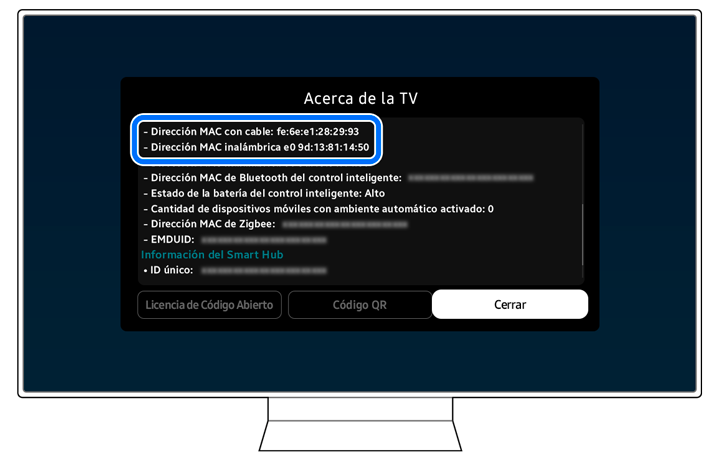
La dirección MAC puede ser necesaria para configurar filtros de red o solucionar problemas de conexión.
1.- Ve a Configuración > Todas las configuraciones.
2.- Selecciona Soporte.
3.- Ingresa en Acerca del televisor o Acerca de este televisor.
4.- Busca la dirección MAC en la información del dispositivo.
Notas:
- Si tienes problemas con tu Smart TV Samsung, puedes buscar actualizaciones de software disponibles, ya que pueden contener una solución a tu problema.
- Las capturas de pantalla y los menús del dispositivo pueden variar según el modelo del dispositivo y la versión del software.


Centros de servicio


Ubica el centro de servicio Samsung más cercano para la revisión de tu producto.

Gracias por tus comentarios
Por favor, responde todas las preguntas.
Contáctanos
WhatsApp
![]()
![]()


de 08:00 a 21:00 hrs.
LiveChat
![]()
![]()


de 08:00 a 21:00 hrs.
Soporte a Clientes
Habla con nuestros expertos, en un horario de Lunes a Viernes de 9:00 a 20:00 horas.
Soporte presencial
Soporte B2B
(Atención Empresarial)
Comunícate con nuestros expertos.
Atención de 08:00 a 19:00 Horas, Lunes a Sábado.
Asistencia general, soporte técnico y seguimiento de reportes.