Cómo ver la barra de navegación en tu dispositivo Galaxy
La barra de navegación te permite desplazarte fácilmente por tu dispositivo Galaxy mediante los botones Recientes, Inicio y Atrás. Si estos botones ya no aparecen en la pantalla, es posible que tengas activada la navegación por gestos. Podés volver a mostrarlos siguiendo unos simples pasos.
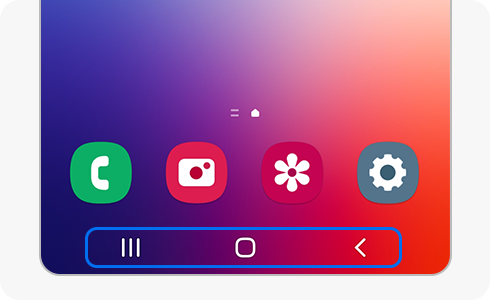
La barra de navegación se encuentra en la parte inferior de la pantalla y te permite acceder rápidamente a las principales funciones del dispositivo:
- Recientes: Muestra las aplicaciones abiertas recientemente.
- Inicio: Te lleva a la pantalla principal.
- Atrás: Regresa a la pantalla o menú anterior.
Si la barra de navegación no aparece en la pantalla, probablemente tu dispositivo esté configurado para usar gestos de deslizamiento.
Seguí estos pasos para volver a mostrar los botones:


Paso 1. Accedé a Ajustes y luego seleccioná Pantalla.


Paso 2. Ubicá la opción Barra de navegación y presionala.


Paso 3. Seleccioná la opción Botones.
Al hacerlo, los botones Recientes, Inicio y Atrás volverán a mostrarse en la parte inferior de la pantalla.
¿Puedo cambiar el orden de los botones?
Sí. Podés elegir el orden que te resulte más cómodo.
Paso 1. Andá Ajustes > Pantalla > Barra de navegación.
Paso 2. Con la opción Botones activada, seleccioná Orden de los botones (o Más opciones, según la versión de Android y One UI).
Paso 3. Elegí una de las siguientes configuraciones:
- Recientes > Inicio > Atrás
- Atrás > Inicio > Recientes.

Algunas aplicaciones y juegos utilizan el modo de pantalla completa para aprovechar mejor el espacio disponible. En estos casos, la barra de navegación puede ocultarse temporalmente de forma automática.
Para verla nuevamente:
- En modo vertical, deslizá el dedo hacia arriba desde la parte inferior de la pantalla.
- En modo horizontal, deslizá desde el borde izquierdo o derecho de la pantalla, según la orientación del dispositivo.
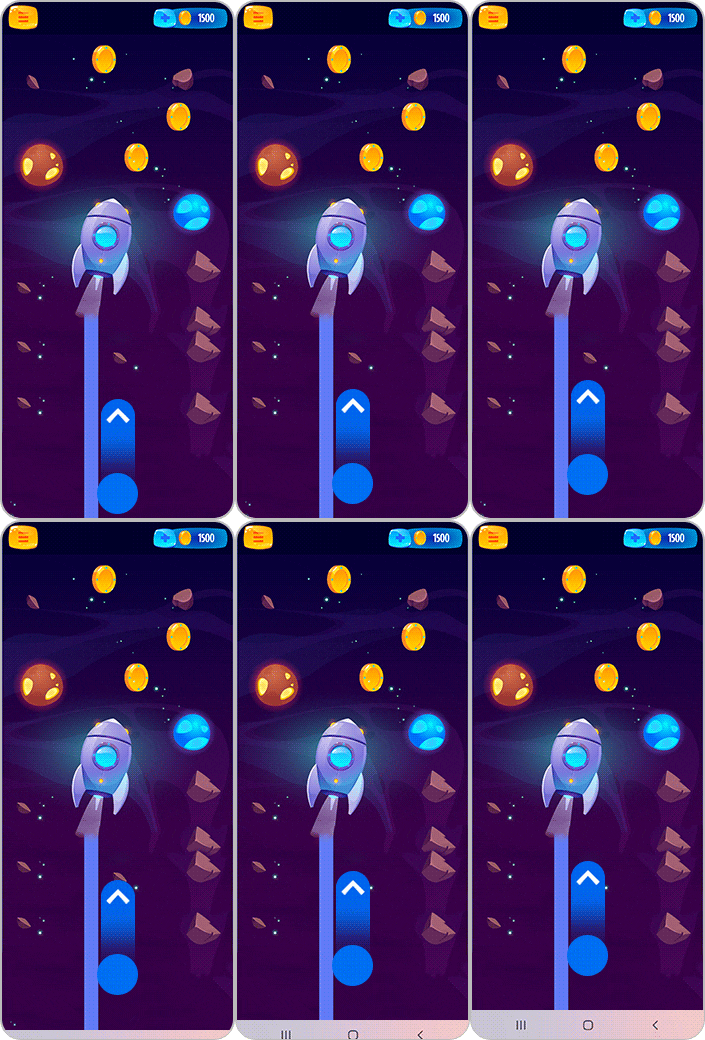
Nota: Si girás tu dispositivo Galaxy para ver un video horizontalmente, la barra de navegación aparecerá si deslizás hacia la izquierda o a la derecha.
Nota: Los nombres de los menús, las rutas y los diseños de pantalla pueden variar según el modelo de tu dispositivo, la versión del software o de la aplicación.
Si tenés dificultades con tu dispositivo móvil, tableta o wearables de Samsung, podés enviarnos una pregunta en la aplicación Samsung Members.
Esto nos permite observar más de cerca lo que está sucediendo. Los datos son anónimos y solo se conservan durante la investigación. Obtené más información sobre cómo enviar un informe de error a través de Cómo usar la aplicación Samsung Members


Centros de servicio


Ubicá el centro de servicio Samsung más cercano para la revisión de tu producto.

Gracias por tus comentarios
Por favor, responde todas las preguntas.
Estamos para vos
WhatsApp
![WhatsApp]()
![WhatsApp]()


Lunes a Domingo
8:00 a.m. a 12:00 a.m.
LiveChat
![LiveChat]()
![LiveChat]()


Lunes a Domingo
8:00 a.m. a 12:00 a.m.