Cómo activar y desactivar la rotación automática de la pantalla de tu teléfono Galaxy
La rotación automática de pantalla permite que tu dispositivo Galaxy ajuste la orientación de la pantalla según cómo lo sostengas, ofreciendo una experiencia más cómoda al ver contenido, navegar o utilizar aplicaciones. A continuación, te mostramos cómo activar o desactivar esta función y personalizar su comportamiento según tus preferencias.
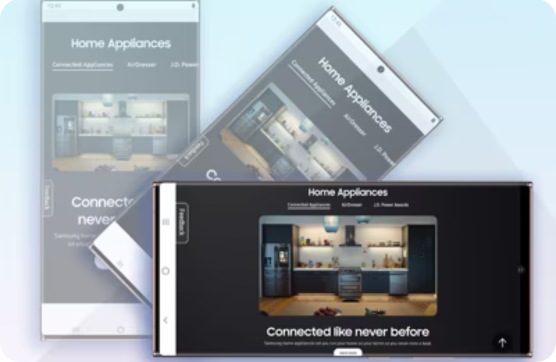
Configurá la pantalla de inicio para girar en modo horizontal (desde Ajustes)
La pantalla de inicio no gira en modo horizontal de forma predeterminada, pero si preferís usar el teléfono de lado, podés configurar la pantalla de inicio para que también se muestre en horizontal. Seguí los pasos a continuación para configurar la rotación de la pantalla de inicio.


Paso 1. Ingresá a Ajustes


Paso 2. Seleccioná Pantalla de inicio


Paso 3. Activá Girar a modo horizontal deslizando el interruptor.


Ahora, la pantalla de inicio también girará al modo horizontal cuando gires el teléfono hacia los lados.
Activá la rotación automática del celular (desde el Panel rápido)
Activá la rotación automática para que la pantalla se ajuste automáticamente al girar tu dispositivo entre orientación vertical y horizontal.



Deslizá el dedo hacia abajo en la pantalla para abrir el Panel rápido y seleccioná el ícono de Giro automático o Rotación automática.


Si la función de giro automático o rotación automática ya está activada, no es necesario que selecciones nada.
Nota: Si la aplicación que estás usando no admite una orientación determinada, no cambiará cuando gires el teléfono. No todas las aplicaciones funcionan tanto en modo vertical como horizontal.
Bloqueá la rotación de la pantalla
El modo vertical mantiene la pantalla en posición vertical y el modo horizontal la mantiene de lado. Ambos íconos se muestran como candados y aparecen en color gris cuando están habilitados. Cuando la pantalla está bloqueada en modo vertical u horizontal, dejará de girar al rotar el teléfono.


Cuando tocás el ícono azul de Rotación automática activa, el ícono cambiará a modo horizontal o vertical en color gris y la pantalla permanecerá en esa orientación (vertical o de lado).


Nota: Los nombres de los menús, las rutas y los diseños de pantalla pueden variar según el modelo de tu dispositivo, la versión del software o de la aplicación.
Si tenés dificultades con tu dispositivo móvil, tableta o wearables de Samsung, podés enviarnos una pregunta en la aplicación Samsung Members.
Esto nos permite observar más de cerca lo que está sucediendo. Los datos son anónimos y solo se conservan durante la investigación. Obtené más información sobre cómo enviar un informe de error a través de Cómo usar la aplicación Samsung Members


Centros de servicio


Ubicá el centro de servicio Samsung más cercano para la revisión de tu producto.

Gracias por tus comentarios
Por favor, responde todas las preguntas.
Estamos para vos
LiveChat
![LiveChat]()
![LiveChat]()


Lunes a Domingo
8:00 a.m. a 12:00 a.m.