El televisor inteligente Samsung ya está registrado en la aplicación SmartThings
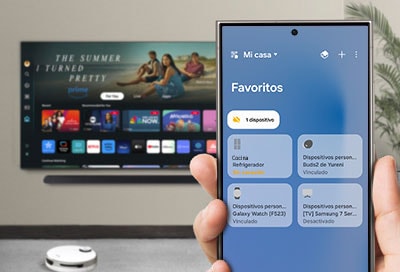
Si agregás tu Smart TV Samsung a la aplicación SmartThings en tu celular o tablet y ves un mensaje de error que indica que el dispositivo ya está registrado en la aplicación, no vas a poder agregar la TV a la aplicación. Podés seguir los pasos de nuestra guía para resolver este problema.
Error de registro del dispositivo SmartThings
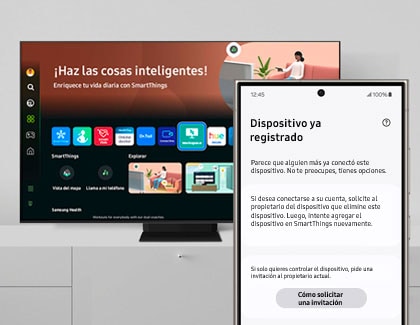
Si ves un mensaje de error que indica que tu Samsung Smart TV ya se agregó a la aplicación SmartThings, podés solicitar una invitación al propietario actual de la aplicación o cambiar el propietario actual. Luego, intentá agregar tu TV a SmartThings nuevamente.
Solicitá una invitación al propietario actual de la aplicación
Podés pedirle al administrador actual de la aplicación SmartThings que elimine tu TV de la aplicación o que te invite a usarla para que puedan controlar la TV juntos.
Nota: Solo los administradores de la aplicación pueden invitar a miembros.
Cambiá el propietario actual
Podés convertirte en administrador y registrar tu TV en la aplicación SmartThings. Seleccioná Hacerme propietario; esta opción aparecerá si tu TV ya está registrada en otra cuenta de SmartThings y si no está conectada a una red. Seguí los pasos a continuación para asignarte como administrador de tu TV y registrarla.
Paso 1. Desconectá todas las conexiones de red de tu TV y volvé a registrar el dispositivo en la aplicación SmartThings.
Paso 2. Si la TV está conectada a una red por cable, desconectá primero el cable LAN de la TV. Si la TV está conectada a una red inalámbrica (Wi‑Fi), podés desconectarla de la red inalámbrica.
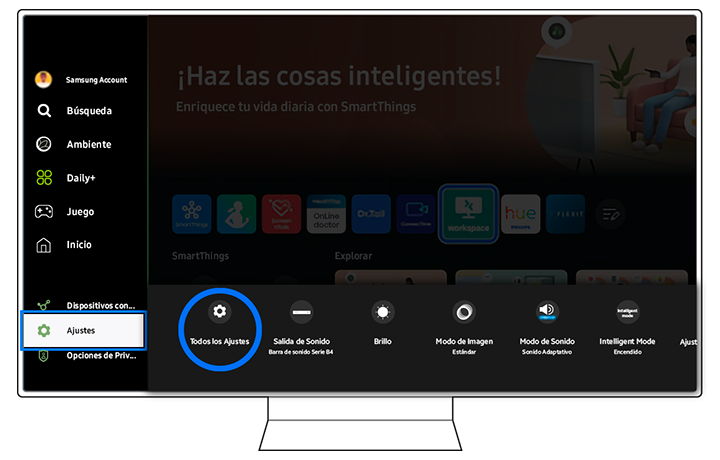
Paso 3. Para desconectarte de la red inalámbrica en tu TV, navegá hasta Configuración y seleccionála. Luego, seleccioná Todas las Configuraciones.
Paso 4. Seleccioná Conexión, luego seleccioná Red y luego seleccioná Estado de Red.
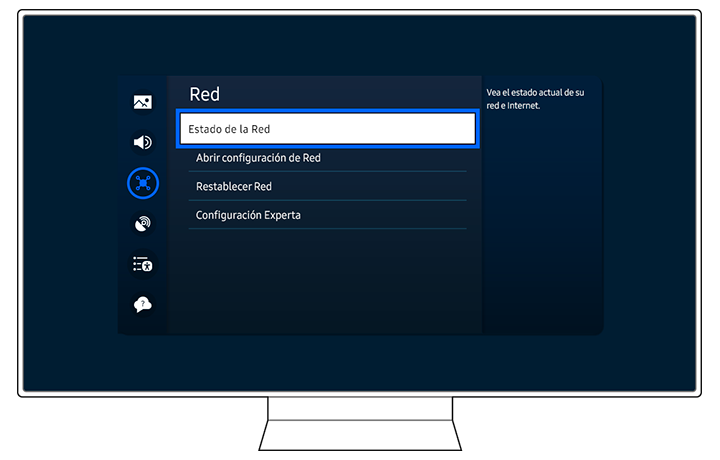
Nota: Según el modelo de TV, el método para acceder al menú Estado de Red puede variar. Por ejemplo, es posible que debas seleccionar Configuración, luego General y luego Red para acceder al menú Estado de Red.
Paso 5. Seleccioná Desconectar.
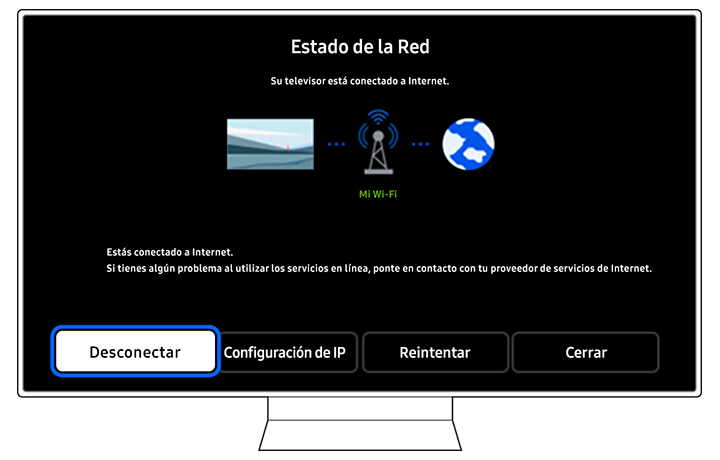
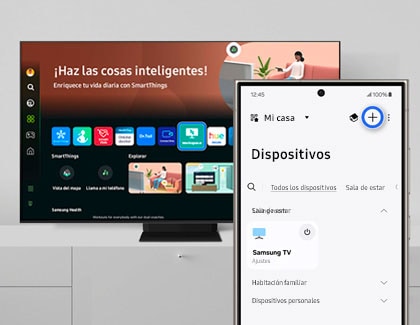
Paso 6. A continuación, intentá agregar tu TV a la aplicación SmartThings nuevamente. Abrí la aplicación SmartThings en tu celular o tablet, luego tocá el ícono Agregar (el signo más) y después tocá Agregar dispositivo.
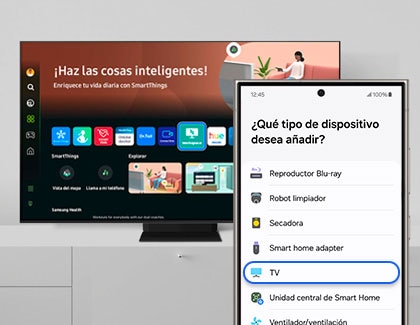
Paso 7. Tocá Agregar junto a Dispositivos Samsung, luego tocá TV y seleccioná tu TV de la lista. Asegurate de que la TV esté encendida.
Paso 8. Seguí las instrucciones en pantalla para registrar tu televisor.
Paso 9. Si ves un mensaje que dice “El dispositivo ya está registrado”, seleccioná Hacerme propietario.

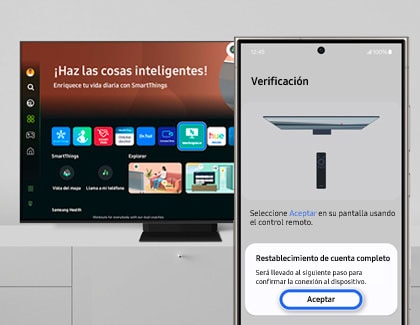
Paso 10. Seleccioná Aceptar en el televisor para registrarlo en la aplicación SmartThings.
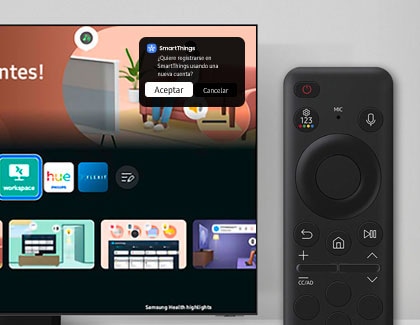
Paso 11. Tocá Aceptar en la aplicación SmartThings para completar el proceso de registro. Seleccioná Aceptar en tu dispositivo móvil.El acceso de administrador se modificó y el registro de la TV se completó. Seguí las instrucciones que aparecen en pantalla si es necesario.
Nota: Si no ves una opción que diga “Hacerme propietario” o si esta opción no funciona, contactate con nosotros enviando un informe de error a través de SmartThings. En SmartThings, tocá Menú y luego Contactanos. Tocá Informes de error en Enviar comentarios y seguí las instrucciones para redactar y enviar tu mensaje.


Centros de servicio


Ubicá el centro de servicio Samsung más cercano para la revisión de tu producto.

Gracias por tus comentarios
Por favor, responde todas las preguntas.
Estamos para vos
WhatsApp
![WhatsApp]()
![WhatsApp]()


Lunes a Domingo
8:00 a.m. a 12:00 a.m.
LiveChat
![LiveChat]()
![LiveChat]()


Lunes a Domingo
8:00 a.m. a 12:00 a.m.