Что делать, если монитор Samsung не включается?
Что происходит
- Монитор не реагирует на нажатие клавиш на корпусе — нет питания.
- Монитор реагирует на нажатие клавш (можно включить/выключить, появляется меню), но показывает черный экран.
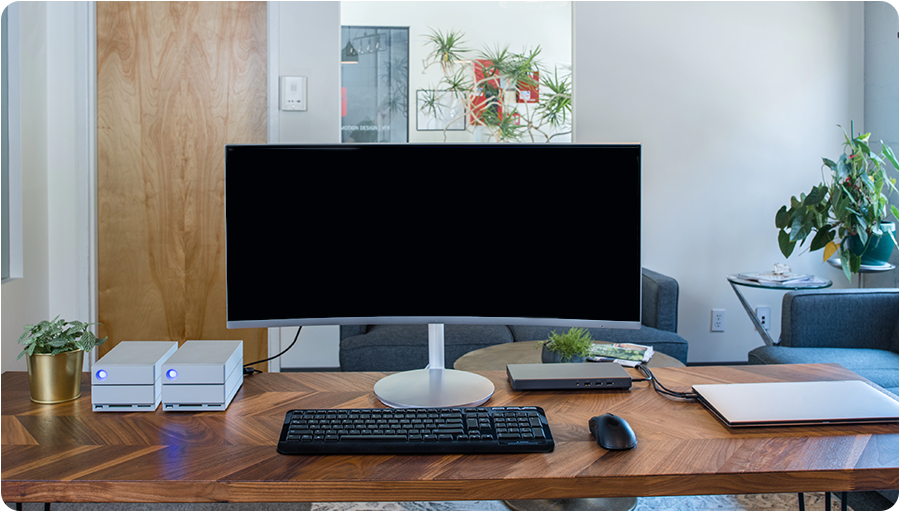
Что делать, если монитор не включается (нет питания)?
- Если кабель поврежден, замените его. Для подбора и приобретения нового кабеля питания монитора, обратитесь в сервисный центр.
- Если повреждений нет — перейдите к следующему шагу.
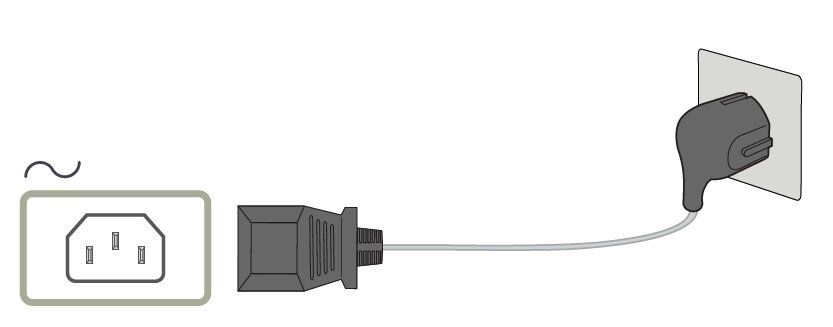
- Если другой прибор тоже не работает, проблема в розетке, воспользуйтесь другой.
- Если другой прибор работает, перейдите к следующему шагу.
Примечание:
Монитор должен быть подключен к розетке напрямую: без использования удлинителя, стабилизатора или сетевого фильтра.
К сожалению, при наличии механических повреждений монитора случай негарантийный. Обратитесь в сервисный центр негарантийного ремонта.
Что делать, если монитор не подключается (питание есть, нет сигнала)?
- Проверьте кабель на наличие повреждений (заломы, оголенные провода). Если кабель поврежден, замените его.
- Осмотрите разъем в компьютере на наличие загрязнений. При наличии пыли аккуратно очистите его, предварительно обесточив компьютер.
- Убедитесь, что кабель видеосигнала плотно вставлен в разъемы монитора и компьютера.
- Проверьте работоспособность разъемов и кабеля:
▸ Подключите монитор к другому устройству.
▸ Подключите другое устройство к разъему в компьютере.
▸ Попробуйте использовать другой кабель.
Убедитесь, что на мониторе выбран тот вход (HDMI, DisplayPort и т.д.), к которому подключен кабель. Если источник выбран неверно, измените источник сигнала на нужный.
Подробнее о настройке источника сигнала можно прочитать в руководстве пользователя к монитору. Скачать его можно в разделе Руководства и загрузки
- Убедитесь, что кабель поддерживает разрешение и частоту вашего монитора. Например, для 4K мониторов рекомендуется использовать кабель HDMI 2.0 или выше.
- Убедитесь, что частота обновления (Гц) в настройках системы не превышает возможности этого монитора или кабеля.
Если компьютер выдает частоту 144 Гц, а монитор (или кабель) рассчитан только на 60 Гц, экран будет черным. Попробуйте снизить частоту до 60 Гц.
Откройте параметры дисплея в системе. Если для нужного монитора установлено значение «Отключить этот дисплей», измените его на активный режим.
Отсутствие изображения или реакции на кнопки у монитора Samsung может быть вызвана проблемами с подключением или настройками.
Проверьте целостность кабелей питания и видеосигнала, убедитесь, что компьютер включен, а на мониторе выбран правильный источник сигнала. Если никакие действия не помогли, обратитесь в сервисный центр для диагностики работы и ремонта монитора.
Рекомендации предоставлены и проверены компанией Samsung.
Благодарим за отзыв!
Ответьте на все вопросы.