Как включить управление жестами на Samsung Galaxy?
С помощью жестов на Samsung Galaxy можно быстро получать доступ к необходимым функциям устройства. О том, какие функции можно запускать с помощью жестов и как активировать управление жестами, читайте в статье ниже.
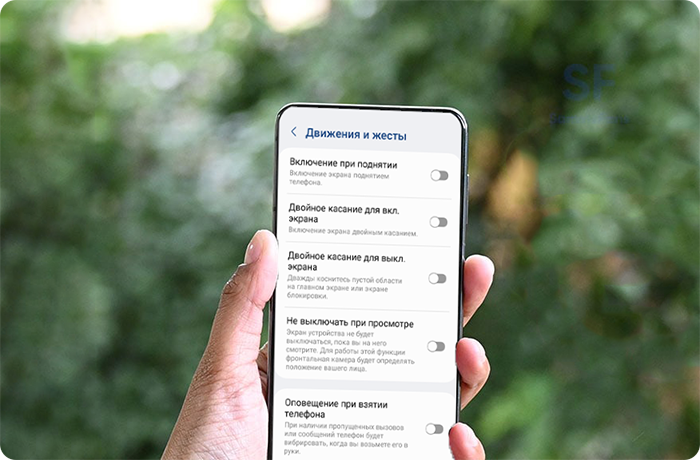
Какие жесты существуют?
Примечание:
- Набор жестов может отличаться в зависимости от вашего устройства и установленной версии программного обеспечения. Проверить наличие функций на вашем телефоне можно в руководстве пользователя.
- Подключить и настроить дополнительные жесты можно в приложени Good Lock от Samsung. Подробнее о возможностях приложения можно прочитать в статье «Обзор расширений в приложении Good Lock на Samsung Galaxy»
- Включение при поднятии
Экран телефона будет загораться каждый раз, когда вы поднимаете устройство.
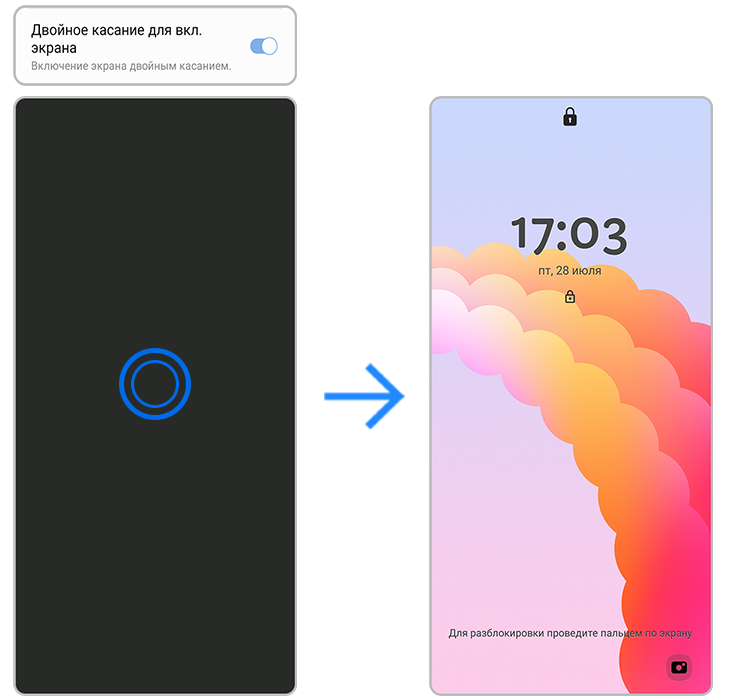
- Двойное касание для включения экрана
Когда функция активирована, экран телефона будет загораться при двойном касании. Подробнее о работе этой функции можно прочитать в статье «Как настроить разблокировку Samsung Galaxy двойным касанием»
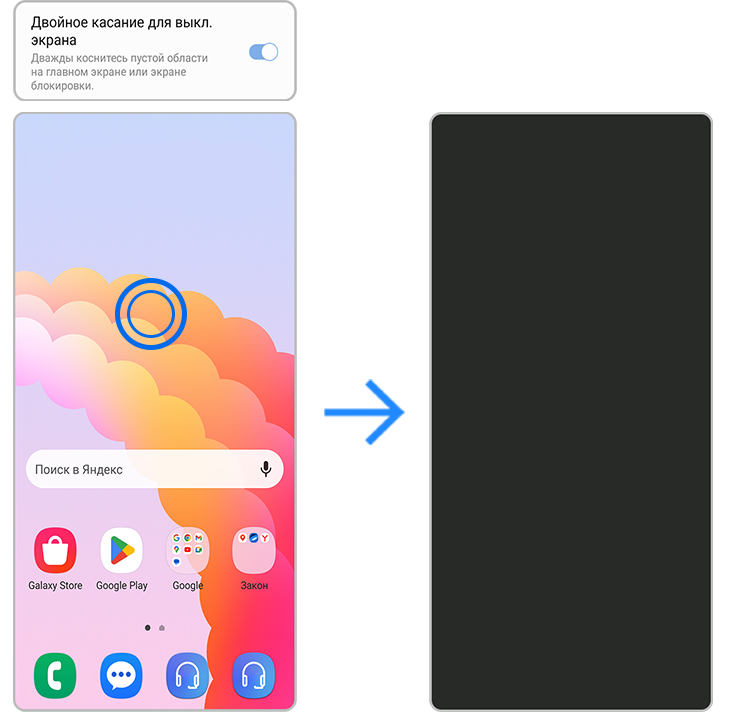
- Двойное касание для выключения экрана
Экран телефона можно выключить, если дважды коснуться пустой области на главном экране или экране блокировки.
- Не выключать при просмотре
Экран устройства не погаснет, пока вы на него смотрите, даже если вы длительное время не трогаете телефон. Телефон будет использовать фронтальную камеру, чтобы распознавать положение вашего лица.
- Оповещение при взятии телефона
Если на телефоне есть пропущенные вызовы или новые сообщения, устройство начнет вибрировать, когда вы возьмете его в руки.
- Отключение звука с помощью жестов
Положите ладонь на экран или переверните смартфон экраном вниз, чтобы отключить звуковой сигнал при входящем вызове, будильнике или напоминании. Вызов при этом сброшен не будет.
Примечание:
Если в момент получения вызова телефон лежал экраном вниз, устройство сперва нужно будет повернуть экраном вверх, а затем использовать удобный жест для отключения звукового сигнала.
- Снимок экрана ладонью
Проведите ребром ладони по экрану слева направо или справа налево, чтобы сделать скриншот. Подробнее о работе этой функции можно прочитать в статье Как cделать скриншот ладонью на смартфоне Samsung Galaxy
Как активировать жесты?
Чтобы включить нужные жесты для управления устройством, выполните следующие шаги:


Шаг 1. Откройте Настройки и перейдите в раздел Дополнительные функции.
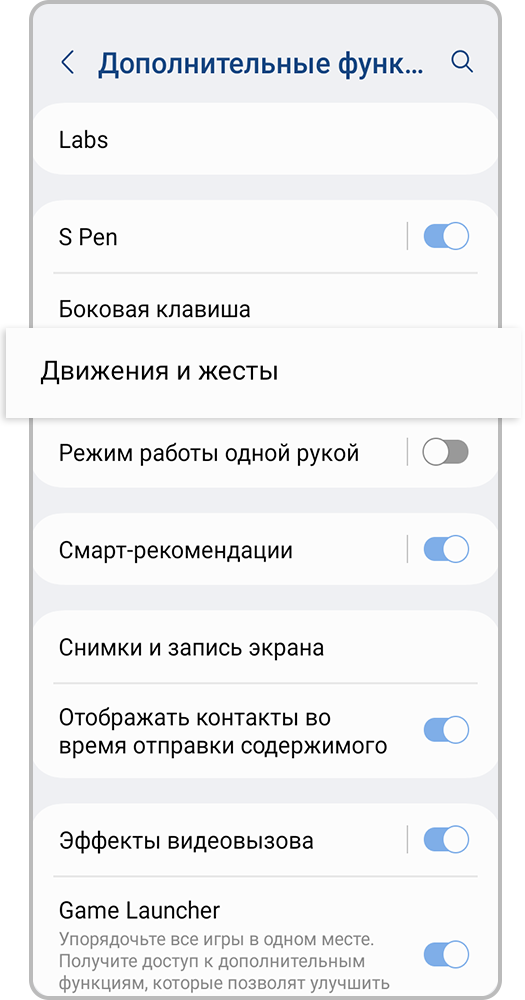
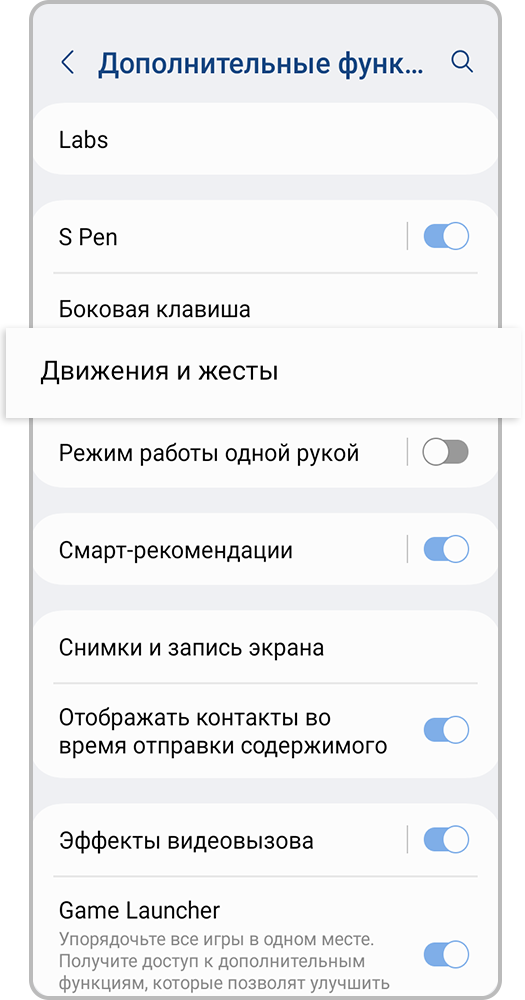
Шаг 2. Коснитесь пункта Движения и жесты.


Шаг 3. Нажмите на переключатель напротив тех функций, которые вы хотите активировать.
Чтобы активировать жесты на Samsung Galaxy, зайдите в настройки, выберите раздел «Экран», затем «Панель навигации» и активируйте опцию «Жесты». Это позволит вам управлять смартфоном с помощью интуитивных свайпов, например, делать скриншоты проведением ладони по экрану, что делает использование устройства более удобным и быстрым.
Рекомендации предоставлены и проверены компанией Samsung.
Благодарим за отзыв!
Ответьте на все вопросы.