Как на смартфоне Samsung Galaxy изменить количество значков приложений на экране?
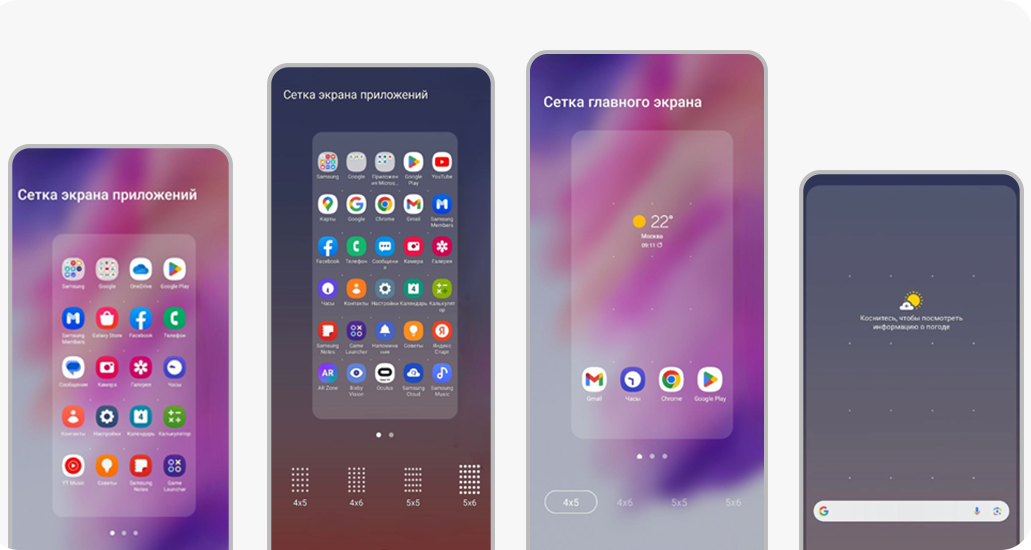
С помощью сетки экрана вы можете настроить количество значков приложений на одном рабочем столе.
Если выбрать макет сетки меньше, например, 5х6 (5 значков по горизонтали и 6 по вертикали), у вас будет больше ярлыков приложений под рукой, а расстояние между ними будет меньше.
Если выбрать сетку крупнее, например, 4х5 (4 значка по горизонтали и 5 по вертикали), пространство между ярлыками будет больше, а самих значков — меньше.
На Samsung Galaxy вы можете настроить сетку по своему предпочтению:
- на главном экране;
- на панели меню приложений;
- в папках;
- на панели быстрых настроек (только на Android 9).
Настройки сетки экрана могут отличаться в зависимости от версии ОС Android. О том, как проверить версию ОС на вашем устройстве, читайте в статье «Как узнать версию Android и One UI на смартфоне или планшете Samsung Galaxy»
Чтобы изменить параметры интерфейса сверх стандартных настроек, вы можете воспользоваться приложением Good Lock от Samsung. Подробнее о возможностях, которые представляет приложение, можно прочитать в статье «Обзор расширений в приложении Good Lock на Samsung Galaxy»
Прежде чем настраивать сетку на Samsung Galaxy, важно проверить, чтобы на смартфоне отключен «Простой режим», иначе изменить количество приложений будет невозможно.
«Простой режим» использует упрощенный макет главного экрана и увеличенный размер приложений. Поэтому любое изменение главного экрана не сохранится, а масштаб будет максимальным.
Примечание:
Функция «Простой режим» есть не на всех устройствах. Ее нет на девайсах с Android GO. Например, на A01 Core. Подробнее о наличии такой функции можно посмотреть в руководстве пользователя к конкретной модели смартфона.
Как отключить «Простой режим» на Samsung Galaxy?


Шаг 1. Выберите Настройки и перейдите во вкладку Дисплей.


Шаг 2. Откройте Простой режим.


Шаг 3. Если функция включена, отключите ее.
Сетка главного экрана позволяет настроить количество ярлыков приложений на рабочем столе смартфона.
- На Android 17-11:


Шаг 1. Откройте Настройки и выберите Главный Экран.


Шаг 2. Нажмите на Сетка главного экрана.


Шаг 3. Выберите нужное количество значков приложений по вертикали и горизонтали на сетке главного экрана и нажмите Готово.
- Android 10-9:


Шаг 1. Перейдите в Настройки и откройте Дисплей.


Шаг 2. Откройте вкладку Главный Экран.


Шаг 3. Нажмите Сетка главного экрана.


Шаг 4. Выберите нужное количество значков приложений по вертикали и горизонтали на сетке главного экрана и нажмите Сохранить.
Сетка экрана приложений дает возможность настроить количество ярлыков приложений в меню смартфона.
Настройка сетки экрана приложений возможна, если в пункте «Макет главного экрана» у вас установлено значение «Главный экран и приложения». Если у вас выбрано значение «Только главный экран», экран приложений будет недоступен и настройка «Сетка экрана приложений» будет отсутствовать.
- Android 17-11:
Примечание:
На Galaxy Fold нельзя настроить сетку приложений на внешнем (маленьком) экране.


Шаг 1. Откройте Настройки и выберите Главный Экран.


Шаг 2. Нажмите Сетка экрана приложений.


Шаг 3. Выберите нужное количество значков приложений по вертикали и горизонтали на сетке экрана приложений и нажмите Готово.
- На Android 10-9:
Шаг 1. Откройте Настройки и перейдите во вкладку Дисплей.


Шаг 2. Нажмите на Главный Экран.


Шаг 3. Нажмите Сетка экрана приложений.


Шаг 4. Выберите нужное количество значков приложений по вертикали и горизонтали на сетке экрана приложений и нажмите Сохранить.
Сетка папок дает возможность настроить количество ярлыков приложений внутри папок на рабочем столе смартфона.
Настройка сетки папки есть не на всех моделях смартфонов. Например, смартфоны на Android 10 и ниже не поддерживают изменение количества приложений в папке.
- На Android 17-11:


Шаг 1. Откройте Настройки и выберите Главный Экран.


Шаг 2. Перейдите в Сетка папок.


Шаг 3. Выберите нужное количество значков приложений по вертикали и горизонтали на сетке папок.
Сетка экрана быстрых настроек дает возможность изменить количество ярлыков приложений на шторке смартфона.
Данная настройка доступна только на Android 9.


Шаг 1. Откройте полную панель быстрых настроек. Для этого проведите двумя пальцами с правого верхнего угла экрана смартфона вниз.


Шаг 2. Нажмите три точки.


Шаг 3. Выберите Сетка кнопок.


Шаг 4. Выберите нужное количество значков настроек по вертикали и горизонтали на сетке панели быстрых настроек.
Настройка сетки экрана на Samsung Galaxy позволяет оптимизировать рабочее пространство и разместить больше или меньше значков приложений в зависимости от ваших предпочтений.
Чтобы изменить количество иконок, откройте «Настройки», перейдите в раздел «Главный экран» и выберите нужный экран. Далее укажите желаемое количество рядов и столбцов, после чего нажмите «Готово» для сохранения изменений. Эти простые шаги помогут адаптировать интерфейс под ваш стиль использования устройства.
Рекомендации предоставлены и проверены компанией Samsung.
Благодарим за отзыв!
Ответьте на все вопросы.