Как определить, что означают иконки в верхней панели Samsung Galaxy?
Иконки, отображаемые в верхней части экрана (в строке состояния), показывают информацию о текущем состоянии устройства. Например, о включенных службах и режимах, состоянии сети, уровне заряда или непрочитанных уведомлениях.
В этой статье мы подробно разберем, какие бывают значки, как определить их значение и настроить отображение.
Какие бывают иконки в строке состояния?
В строке состояния могут отображаться:
- иконки приложений, появляющиеся вместе с уведомлением (слева),
- иконки режимов и сценариев (справа),
- системные иконки, связанные с различными функциями устройства (справа).

- Подробнее о том, что означает значок точки ( • ) после или вместо значков приложений, читайте в разделе «Настройка отображения иконок приложений в строке состояния»
- На устройствах с интерфейсом One UI 7 и выше во время воспроизведения музыки или видео, а также записи на диктофон, вместо значков приложений в строке состояния будет отображаться виджет этих приложений.
В зависимости от функции, значки могут:
- Отображаться постоянно
Эти иконки видны всегда, независимо от того, включена функция или нет. Например, значок уровня заряда батареи или сигнал сети (меняется на значок отсутствия сигнала или «Авиарежим»).
- Появляться при активации
Эти иконки видны на экране тогда, когда функция включена или используется. Например, значок «Беззвучный режим» и режим «Сон» появляются при включении, а «Локация» — при использовании приложением.
- Быть видимыми только в «шторке»
Некоторые значки после включения функции не отображаются в строке состояния на главном экране, они видны только при открытии панели уведомлений и быстрых настроек. Например, Bluetooth или NFC.
- Появляться вместе с уведомлением
Когда от приложения будет поступать уведомление, в строке состояния будет появляться его значок. Это могут быть уведомления о скором будильнике, пришедшем сообщении, наличии обновлений, событии в игре, пуш от банка и многое другое.
Системные иконки и их значения
Приведенный ниже список иконок является справочным. В зависимости от модели устройства, версии ОС Android и интерфейса One UI:
- Некоторые из описанных функций могут отсутствовать на вашем смартфоне.
- На устройстве могут отображаться значки, которых нет в этом списке (например, новые функции, специфические режимы или значки, добавленные в последних обновлениях One UI).
- Внешний вид системных иконок и их режим отображения может незначительно отличаться.


Нет сигнала


Уровень приема сигнала


Связь в роуминге


Подключено к GPRS (2G)


Подключено к EDGE (2G)


Подключено к UMTS (3G)


Подключено к HSDPA


Подключено к HSPA+


Подключено к 4G


Подключено к LTE (4G)


Подключено к 5G


Подключено к 5G и LTE


Подключено к Wi-Fi


Подключено к Wi-FI без доступа в Интернет


Активирован режим «В самолете»
(отключены все сети)


Активирована экономия трафика


Включена мобильная точка доступа


Подключено к VPN


Включена функция NFC


GPS активирован (использует сигнал)


Подключено перо S Pen


Отключено перо S Pen


Перо S Pen разряжено
GPS активирован (использует сигнал)


Bluetooth включен


Ожидаемый будильник


Беззвучный режим


Режим вибрации без звука


Батарея заряжается


Активен режим «Не беспокоить»


Одно из приложений сейчас использует камеру или микрофон


Одно из приложений сейчас использует камеру


Одно из приложений сейчас использует микрофон
Иконки режимов и сценариев
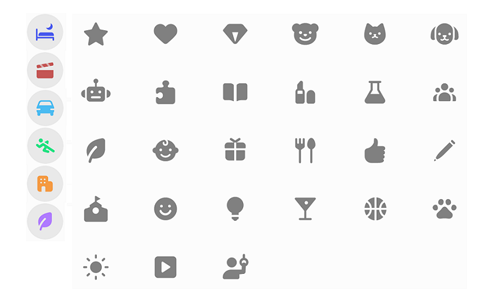
С помощью функции «Режимы и сценарии» на устройствах Samsung Galaxy можно автоматически менять настройки смартфона в зависимости от ситуации и автоматизировать действия по заданным вами условиям.
Если в правом углу строки состояния вы видите одну из этих иконок, значит, на телефоне активен определенный режим или сценарий, например, «Сон», «Работа» и т.д.
Иконки приложений
Иконки, отображающиеся в левой части экрана рядом с часами, – это непрочитанные уведомления от различных приложений или системные сообщения (ошибка в работе, наличие обновлений и т.д.).
Каждое приложение имеет собственный значок для отображения на панели состояния, его внешний вид определяет разработчик, и он может отличаться от иконки приложения.
Примеры иконок уведомлений от разных приложений:


Уведомление о пропущенном звонке от приложения «Телефон»


Уведомление об SMS от приложения «Сообщения»


Уведомление от приложения Galaxy Store


Уведомление от приложения Samsung Health


Уведомление от приложения «Календарь»
Некоторые приложения могут отображать несколько значков в строке состояния в зависимости от типа уведомления. Например:
- Иконка приложения — для общих уведомлений.
- Значок сообщения — для личных сообщений.
- Значок рупора — для подписок и рассылок.
- Значок джойстика — для игрового события и т.д.
В этом случае может быть сложно определить, какому приложению принадлежит незнакомый значок. Подробнее о том, как сопоставить значки с приложениями, читайте в соответствующем разделе данной статьи.
Как определить значение иконки в строке состояния?
Определить значение иконки из строки состояния можно:
- для системных функций (расположены справа) — открыв панель быстрых параметров
- для приложений и системных уведомлений (расположены слева) — открыв панель или журнал уведомлений.
Теперь подробнее разберем каждый из способов.
• Как определить значение иконок с помощью панели быстрых параметров?
Чаще всего иконки в правой половине экрана соответствуют функциям, которые активны на панели быстрых параметров.
- Если у вас есть установленный будильник, соответствующий значок будет отображаться в строке состояния, хотя управлять им из панели быстрых параметров нельзя.
- Некоторые функции могут быть включены, но не будут иметь собственного значка в строке состояния. Например, «Комфорт для глаз».
- Если на панели быстрых параметров нет кнопки, соответствующей значку функции, его можно добавить. Подробнее о том, как это сделать, можно прочитать в статье «Как настроить значки на панели быстрых параметров на устройствах Samsung Galaxy?»

Некоторые иконки могут меняться при обновлении устройства до новой версии ОС Android и интерфейса One UI. Например, значок функции энергосбережения: ранее она отображалась отдельным значком, а с выходом интерфейса One UI 7 была совмещена со значком уровня заряда батареи.

• Как определить значение иконок с помощью панели уведомлений?
Обычно в строке состояния отображаются иконки последних поступивших уведомлений. Чтобы сопоставить иконки и приложения, от которых поступили уведомления, раскройте панель уведомлений, проведя сверху вниз по экрану.

На устройствах с интерфейсом One UI 7 и выше вы можете настроить порядок отображения сообщений (по времени или по приоритету) на панели уведомлений. Подробнее об этом можно прочитать в статье «Как изменить порядок уведомлений на Samsung Galaxy с One UI 7.0»
Если у вас много уведомлений, и вы не можете определить, какие иконки чему принадлежат, перейдите в настройки уведомлений и отсортируйте их по времени поступления. При необходимости вы сможете сразу отключить уведомления от тех приложений, от которых не хотите их получать.


1. Откройте Панель уведомлений и нажмите на кнопку Настройки уведомлений.


2. Нажмите на кнопку фильтра.


3. Выберите фильтр Последние уведомления и нажмите ОК.


4. Приложения отобразятся в порядке поступления уведомлений.
По теме:
• Как определить значение иконок с помощью журнала уведомлений?
Журнал уведомлений фиксирует все входящие уведомления (системные и от приложений), поступившие за последние 24 часа. Функция может помочь сопоставить иконку и приложение, даже если до этого журнал уведомлений не был включен.
Если вы ранее включали функцию «Журнал уведомлений», при обнаружении незнакомых иконок перейдите в него и посмотрите, какое приложение прислало уведомления.
Для просмотра журнала перейдите в «Настройки» > «Уведомления» > «Дополнительные параметры» > «Журнал уведомлений».

Если вы не включали функцию «Журнал уведомлений» или у вас много уведомлений, и вы не можете определить, какому принадлежит иконка, выполните следующие действия:
- Перейдите в «Настройки» > «Уведомления» > «Дополнительные параметры» > «Журнал уведомлений» и включите функцию.
- Проведите сверху вниз по экрану, чтобы раскрыть панель уведомлений.
- Начните смахивать уведомления, лучше по 1-2.
- Откройте «Журнал уведомлений» — уведомления, которые вы только что смахнули, появятся в разделе «Недавно отклоненные».
Слева от них будет отображаться иконка, аналогичная той, что отображается в строке состояния, а в описании будет указано, какому приложению уведомление принадлежит.

Настройка отображения иконок приложений в строке состояния
Вы можете настроить то, как уведомления от приложений отображаются в строке состояния. Способ настройки отличается в зависимости от версии ОС Android на вашем устройстве.
- На Android 17-15:


1. Откройте Настройки и перейдите в раздел Уведомления.


2. Выберите пункт Строка состояния.


3. Выберите опцию, которая вам нужна.
Примечание:
При выборе опции «Значки» в строке состояния будут отображаться до трех последних уведомлений. Если поступило более трех уведомлений, после трех иконок появится значок • (точка).
- На Android 14-12:


1. Откройте Настройки и перейдите в раздел Уведомления.


2. Выберите пункт Дополнительные параметры.


3. Нажмите Отображать значки оповещений.


4. Выберите опцию, которая вам нужна.
Иконки в верхней панели Samsung Galaxy предоставляют ключевую информацию о состоянии вашего устройства: от уровня заряда батареи до индикаторов активных сервисов. Чтобы расшифровать значение конкретного значка, достаточно открыть панель или журнал уведомлений. Значение системных иконок можно определить с помощью панели быстрых параметров.
Рекомендации предоставлены и проверены компанией Samsung.
Благодарим за отзыв!
Ответьте на все вопросы.