Galaxy cihazlarda Interpreter uygulaması nasıl kurulur ve kullanılır?
Galaxy cihazlarda bulunan Interpreter uygulaması, anlık çeviri desteği sayesinde, farklı dilleri konuşan kullanıcıların dil engeline takılmadan iletişim kurabilmelerini sağlar.
Interpreter uygulamasını kullanmak için öncelikle Galaxy cihazınıza Samsung Account ile giriş yapmanız gerekir.
Samsung Account'la giriş yapmak için aşağıdaki adımları takip edin:
1. Cihazınızın Ayarlar bölümüne gidin.
2. Hesaplar ve yedekleme seçeneğini açın.
3. Hesapları yönet sekmesine tıklayın.
4. Hesaplar bölümünden Samsung Account Ekle'yi seçin.
5. Gerekli bilgileri doldurarak giriş yapın.
Not: Interpreter uygulaması Galaxy S22, S23, S24, S25 ve S26 serileri, Galaxy Z Flip3, Z Flip4, Z Flip5, Z Flip6 ve Z Flip7, Galaxy Z Fold3, Z Fold4, Z Fold5, Z Fold6 ve Z Fold7 ile Galaxy Tab S8, Tab S8+, Tab S8 Ultra, Tab S9, Tab S9+, Tab S9 Ultra, Tab S10, Tab S10+, Tab S10 Ultra, Tab S11 ve Tab S11 Ultra modellerinde One UI 6.1 veya sonraki sürümlerde kullanılabilir.
Galaxy AI özelliklerinin kullanılabilirliği cihaz modeline göre değişiklik gösterebilir.
Arama ile: Uygulamalar ekranını açın ve arama çubuğuna Interpreter yazın. Sonuçlardan uygulamayı seçip açın.

HIzlı Panel (Quick Panel) ile: Hızlı paneli açın ve Interpreter uygulamasını seçin.

Interpreter uygulaması, Görüşme Modu, Dinleme Modu ve Yazılı Çeviri olmak üzere ihtiyacınıza göre üç farklı modda kullanılabilir.
Görüşme Modu
Karşılıklı iki kişinin konuştuğu durumlarda kullanılabilir.
1. Uygulamayı açın ve sol üst köşedeki üç çizgiye dokunun.

2. Açılan sekmeden Görüşme modu'nu seçin.

3. Çeviri yapılacak dilleri seçin.
Dil ekle seçeneğine tıklayarak, dil paketlerine ulaşabilirsiniz.
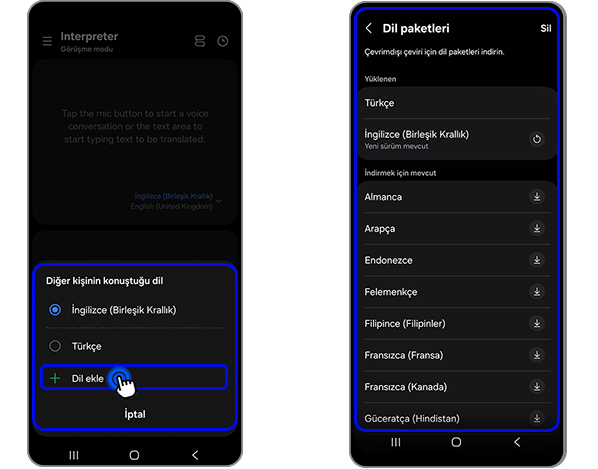
4. Cihazı ortanıza yerleştirin veya karşı tarafa tutun. Uygulama otomatik olarak hangi dilde konuşulduğunu algılar ve seçilen diğer dile tercüme eder. Konuşma metni ve çevirisi ekranda görünür.

Dinleme Modu:
Sadece dinleyici olduğunuz durumlarda kullanılabilir.
1. Uygulamayı açın ve sol üst köşedeki üç çizgiye dokunun.

2. Açılan sekmeden Dinleme modu'nu seçin.

3. Açılan ekranda mikrofon simgesine dokunun. Konuşmacı doğal bir şekilde konuşurken uygulama konuşmayı tanır ve çevirisini yapar. Çevrilen metin ekranda görünür.
NOT: Galaxy Buds kullanıyorsanız, kulaklığınızı takarak aynı zamanda çeviriyi dinleyebilirsiniz.

Yazılı Çeviri:
Sesli iletişimin uygun olmadığı durumlarda kullanılır.
1. Görüşme moduna gelerek yazı alanına dokunun ve çevrilecek metni yazın.
2. Enter'a basın. Metin seçtiğiniz dile çevrilecektir.

Önemli! Geçmiş seçeneğini açarak daha önce yaptığınız çevirileri görebilirsiniz. Herhangi bir konuşmayı seçerek geçmişi tekrar kontrol edebilirsiniz.

Sık Sorulan Sorular (SSS)
Hangi diller destekleniyor?
·Interpreter uygulamasının desteklediği tüm dilleri dil paketi menüsünden görebilirsiniz.
Çevrimdışı çalışıyor mu?
·Evet, seçili dil paketlerini indirerek çevrimdışı modda da uygulamayı kullanabilirsiniz.
Daha fazla bilgi ve sorularınız için Samsung Müşteri Hizmetleriyle iletişime geçebilirsiniz.

Geri bildiriminiz için teşekkür ederiz
Lütfen tüm soruları cevaplayın.