Cómo administrar las notificaciones y los permisos de las aplicaciones a través de ajustes en tu Galaxy
Si querés controlar qué aplicaciones pueden enviarte notificaciones o acceder a funciones como la ubicación, los contactos o la cámara, podés configurarlo fácilmente desde los ajustes de tu Galaxy. Esta guía te ayudará a personalizar tu experiencia, mejorar tu privacidad y mantener un mayor control sobre tu dispositivo.

Si las notificaciones de una aplicación están desactivadas, no recibirás avisos de los mensajes entrantes de esa aplicación. Además, seguí los pasos que se indican a continuación.

Paso 1. Accedé en Ajustes
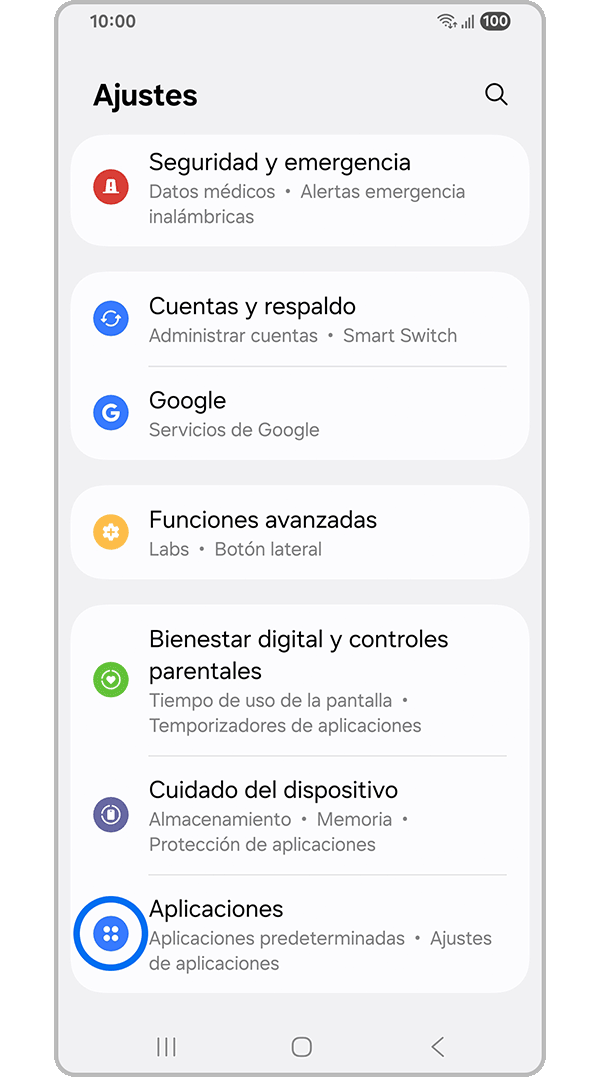
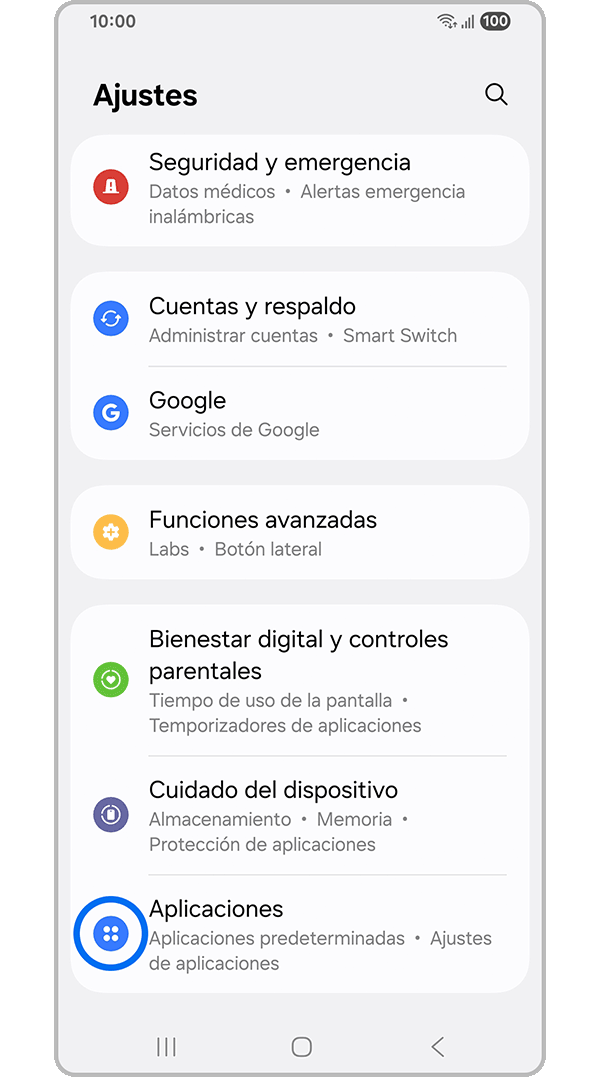
Paso 2. Seleccioná en el menú Aplicaciones.
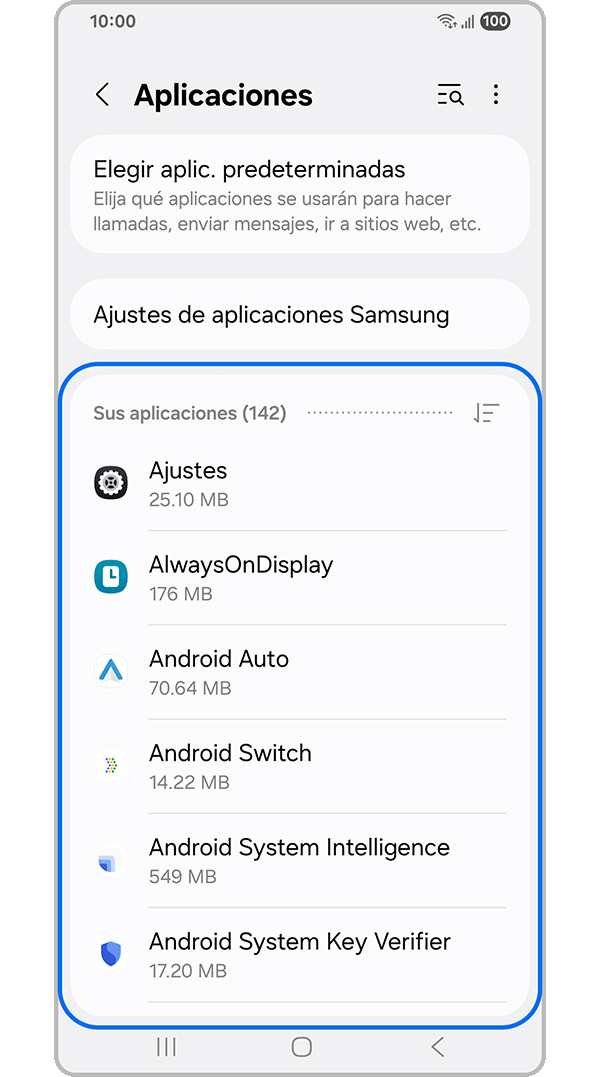
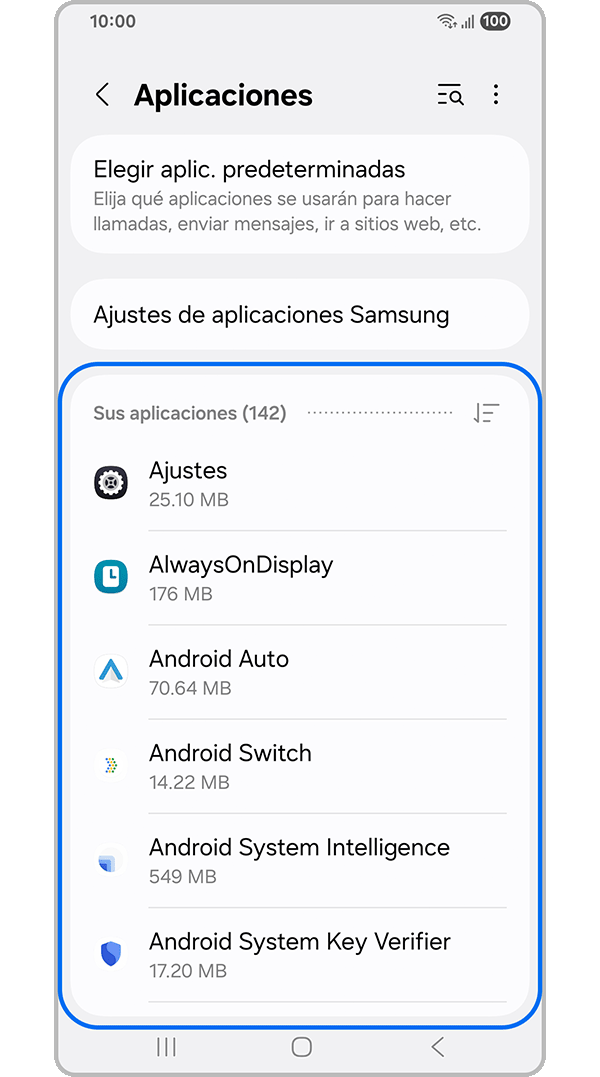
Paso 3. Elegí la aplicación que querés administrar de la lista de aplicaciones.
Nota: Para encontrar la aplicación que querés, podés usar el ícono de búsqueda ubicado en la esquina superior derecha.


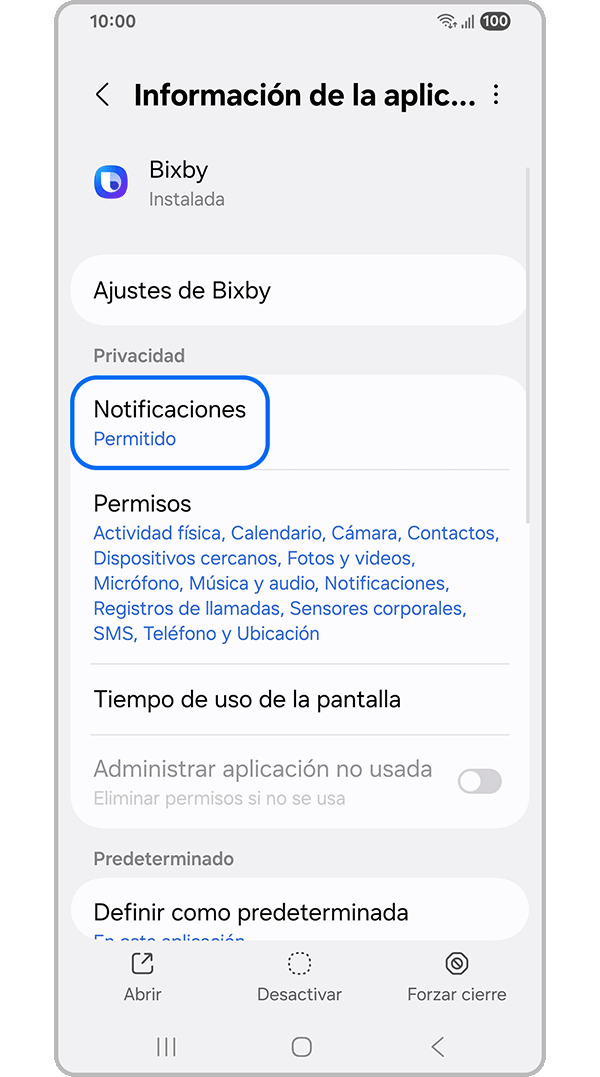
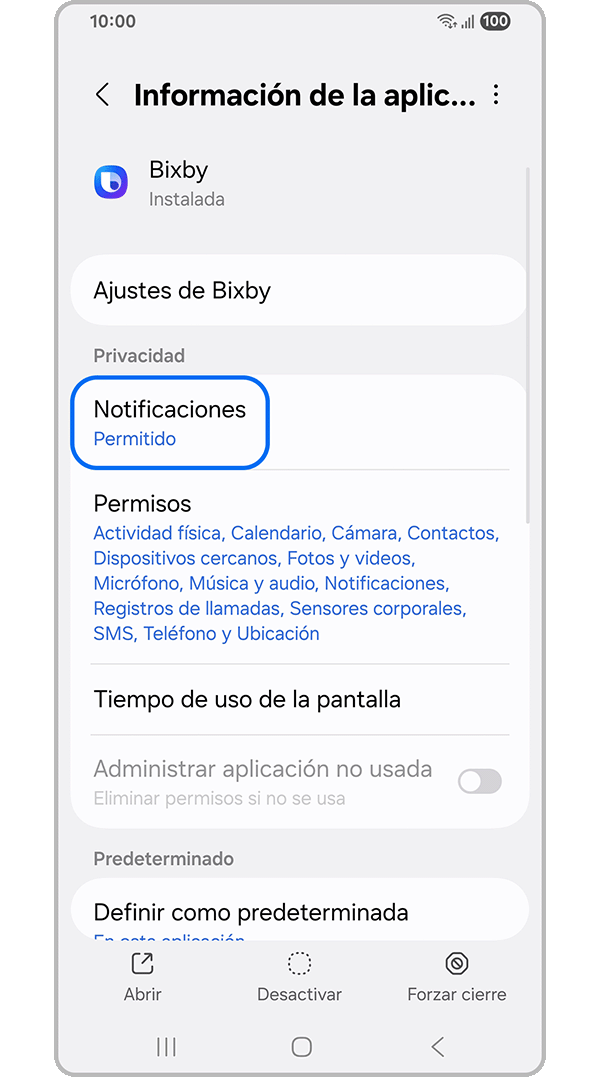
Paso 4. Una vez que hayas seleccionado la aplicación, presioná Notificaciones.
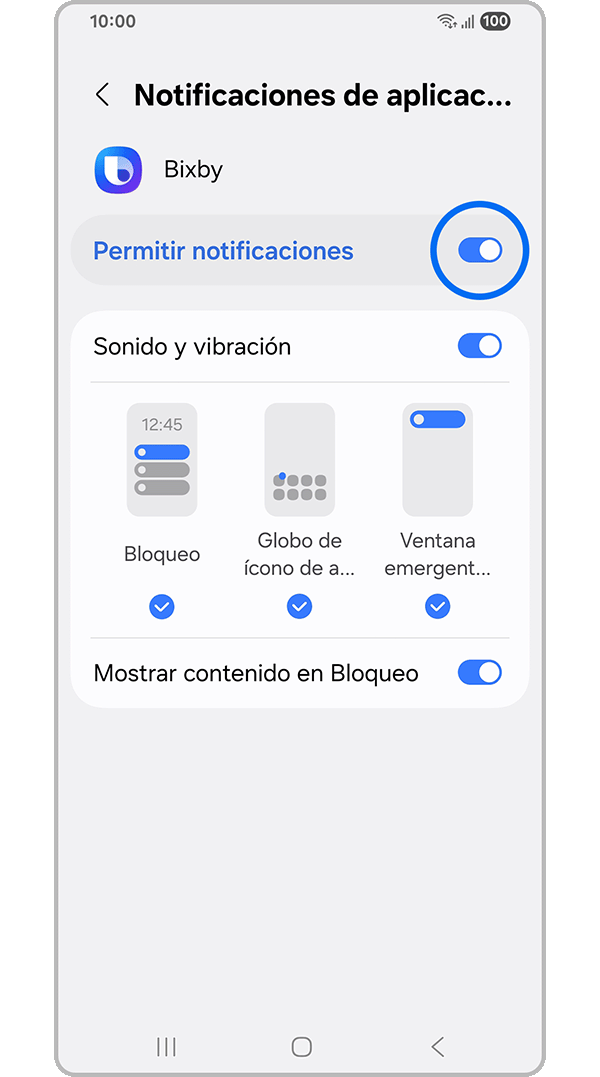
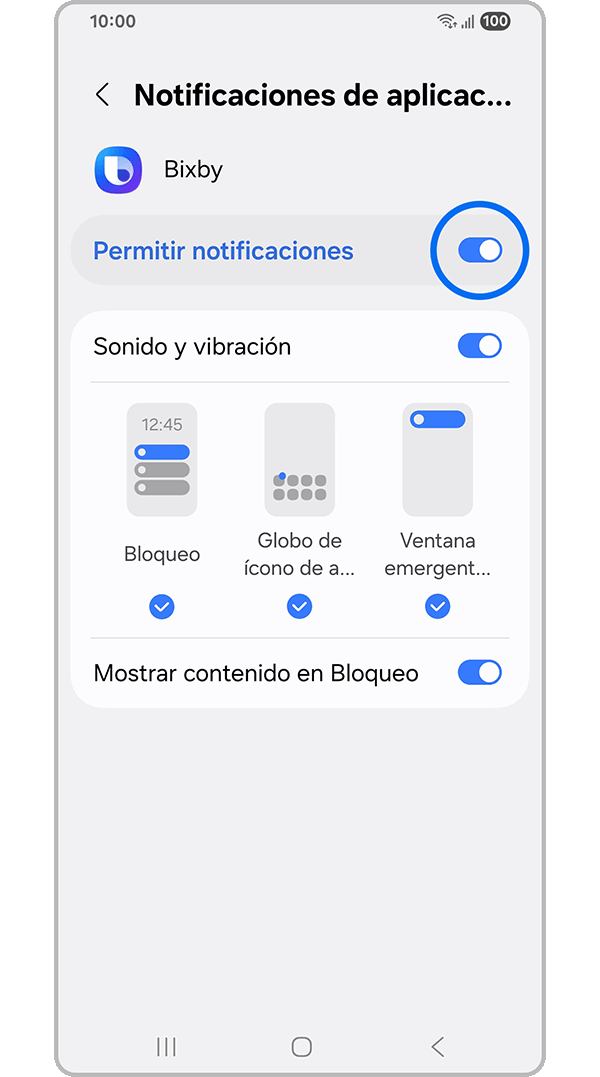
Paso 5. Podés activar o desactivar todas las notificaciones al mismo tiempo tocando el interruptor de Mostrar notificaciones. También podés seleccionar las funciones de las que querés recibir notificaciones, como navegadores, redes sociales, juegos y más.
Nota: Las funciones de configuración de notificaciones pueden variar según cada aplicación.
Mientras instalás o usás una aplicación, es posible que se te solicite otorgar permisos para acceder a diversas funciones. Por ejemplo, una aplicación de correo electrónico puede pedir permiso para acceder a tus contactos para importar la información de contacto de tus amigos. Si otorgaste un permiso por error, siempre podés modificar la configuración. Los permisos de acceso se pueden administrar de forma centralizada a través del Administrador de permisos.

Paso 1. Ingresá en Ajustes.
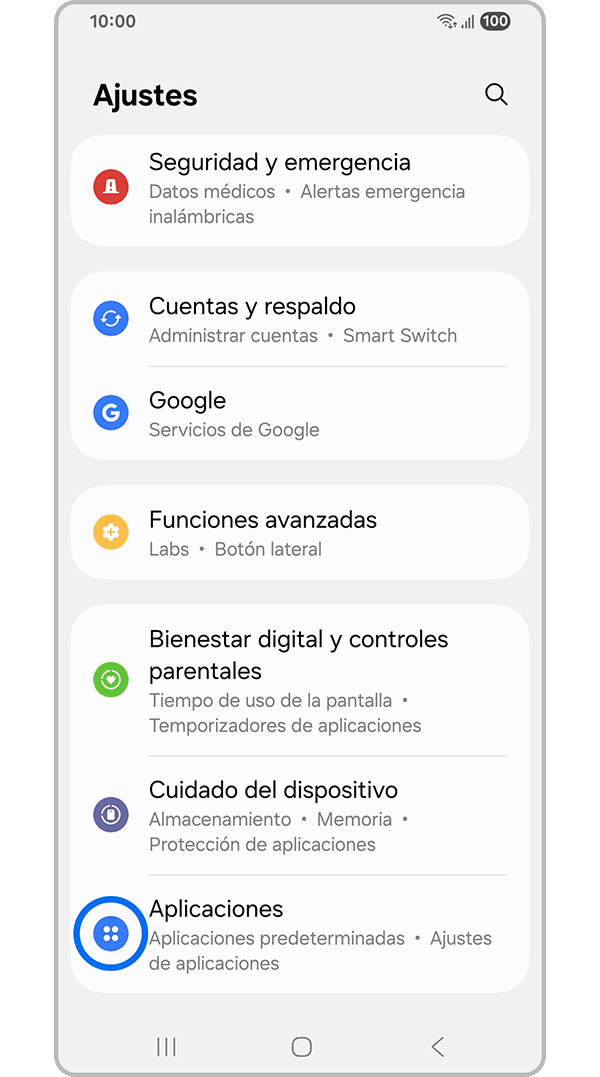
Paso 2. Seleccioná el menú Aplicaciones.
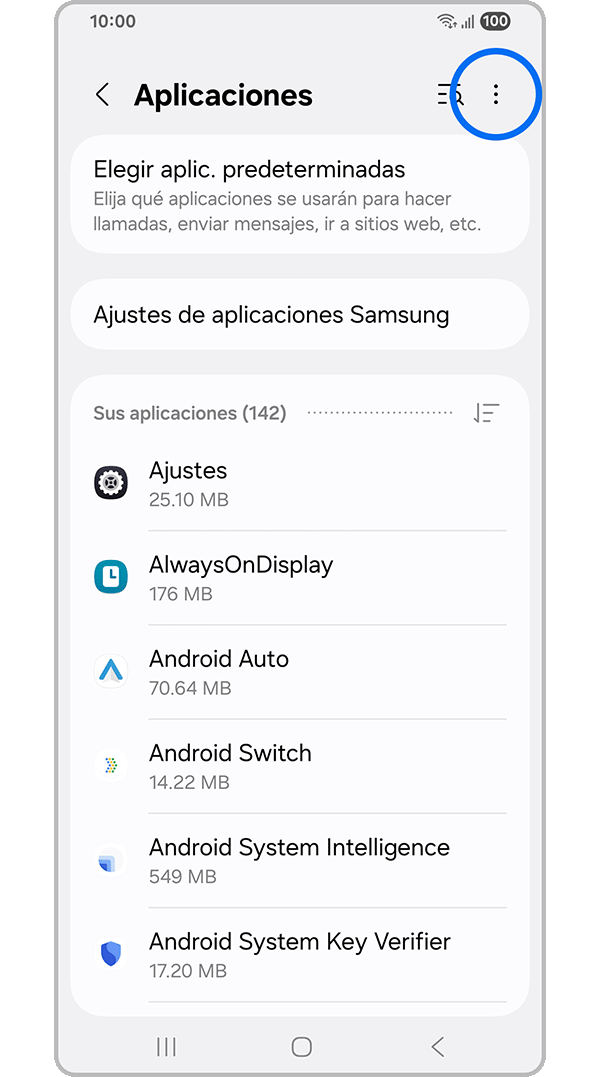
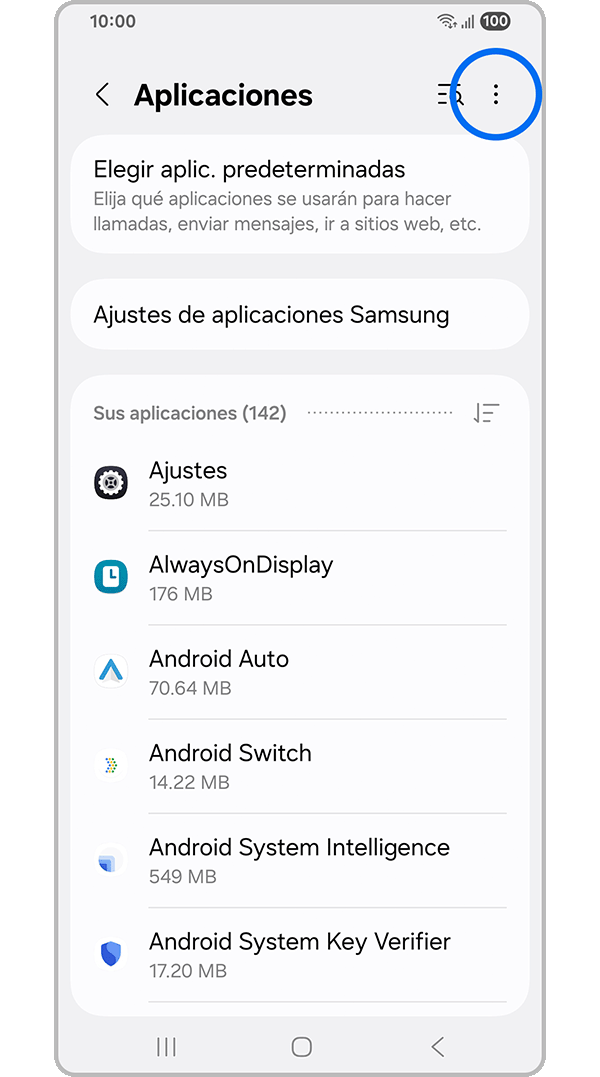
Paso 3. Tocá el icono de más opciones (tres puntos verticales).
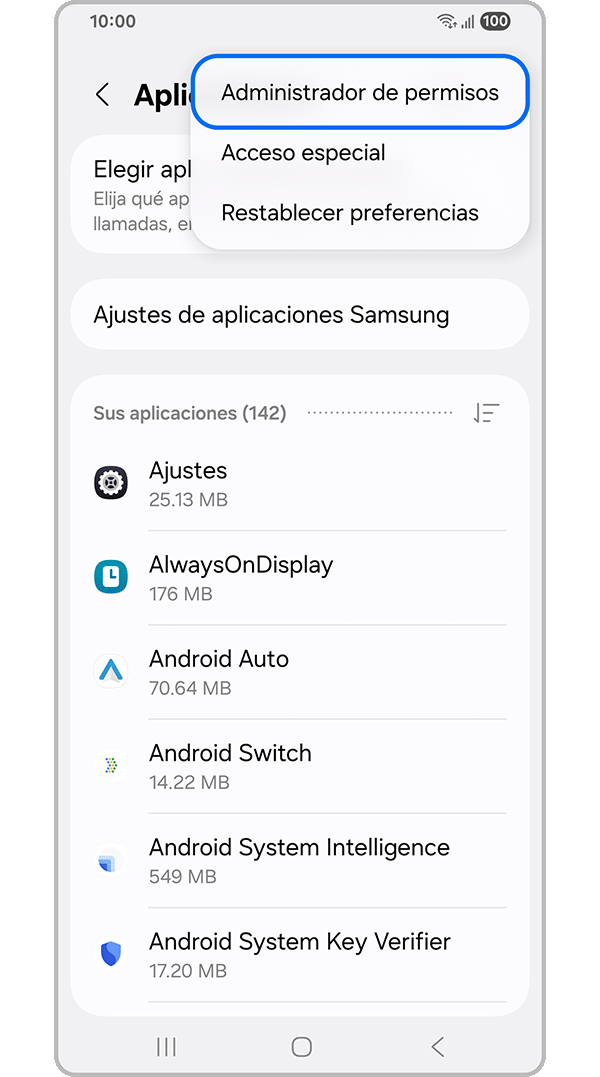
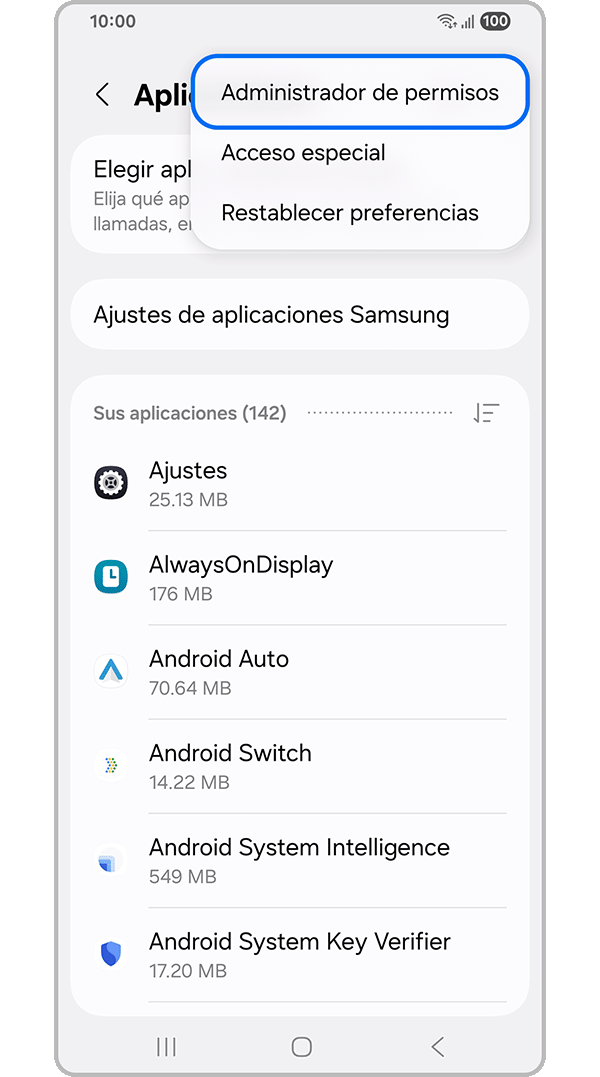
Paso 4. Presioná en Administrador de permisos.
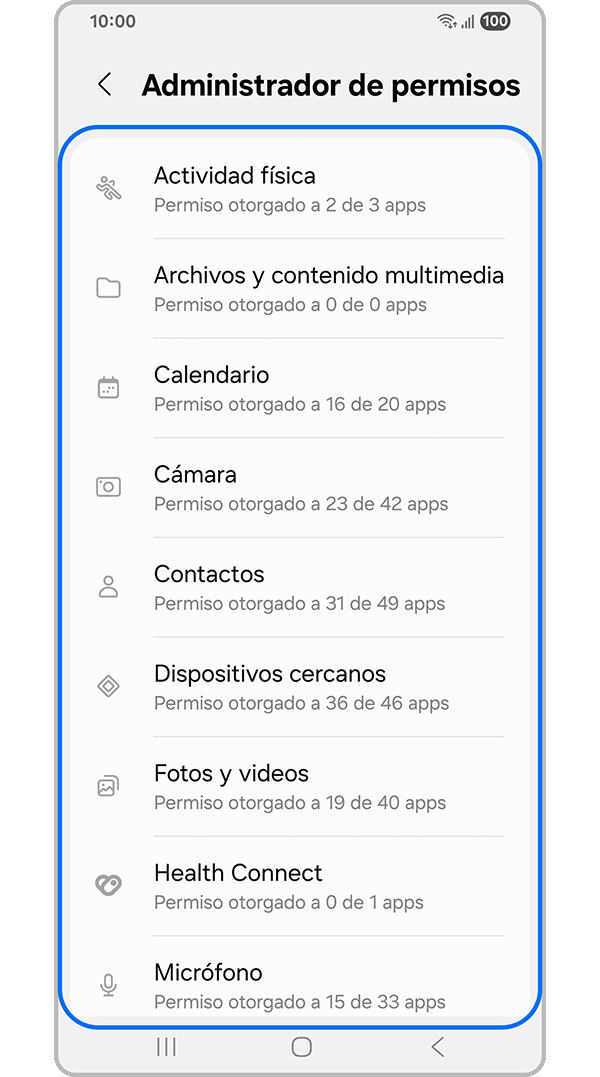
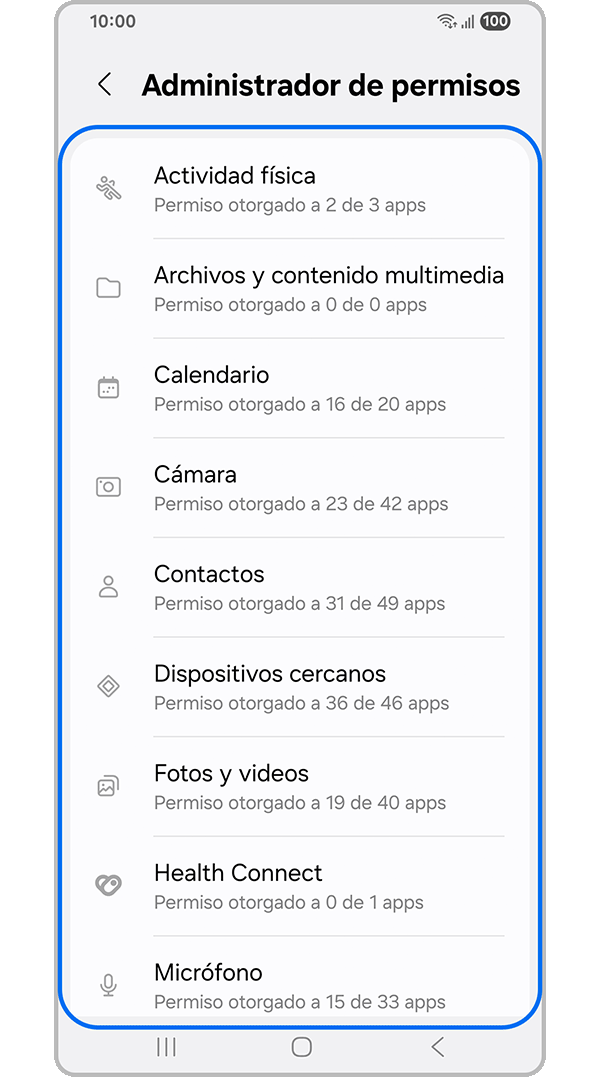
Paso 5. Consultá la lista de permisos y seleccioná la función cuyos permisos querés verificar.
Nota: Si querés cambiar el acceso de determinadas aplicaciones, seleccioná la aplicación a la que querés permitir o denegar el acceso. Por ejemplo, la aplicación Galaxy Wearable que tiene acceso a la función Ubicación.
Podés elegir una de las siguientes opciones:
- Permitir todo el tiempo.
- Permitir solo con la app en uso.
- Preguntar siempre o permitir cuando compartas.
- No permitir.
Nota: Denegar ciertos permisos puede afectar el funcionamiento de algunas aplicaciones. En ese caso, es posible que aparezca una notificación.
También podés acceder a información sobre los permisos de una aplicación específica. Para hacerlo, comenzá desde el menú de Aplicaciones en Ajustes.
Paso 1. Elegí la aplicación que querés administrar de la lista de todas las aplicaciones instaladas, como YouTube, redes sociales, juegos y más.
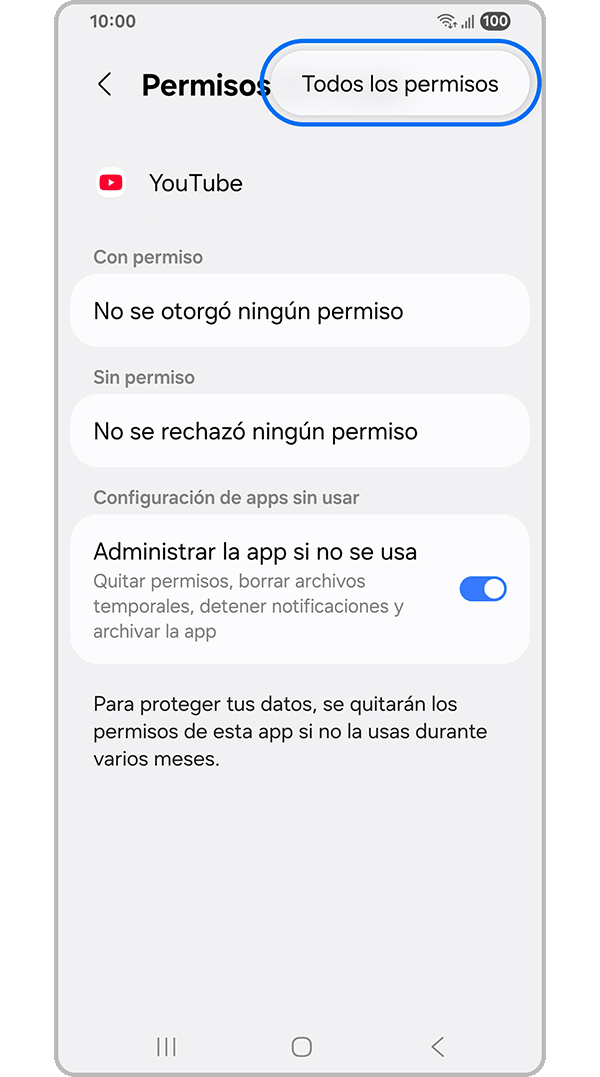
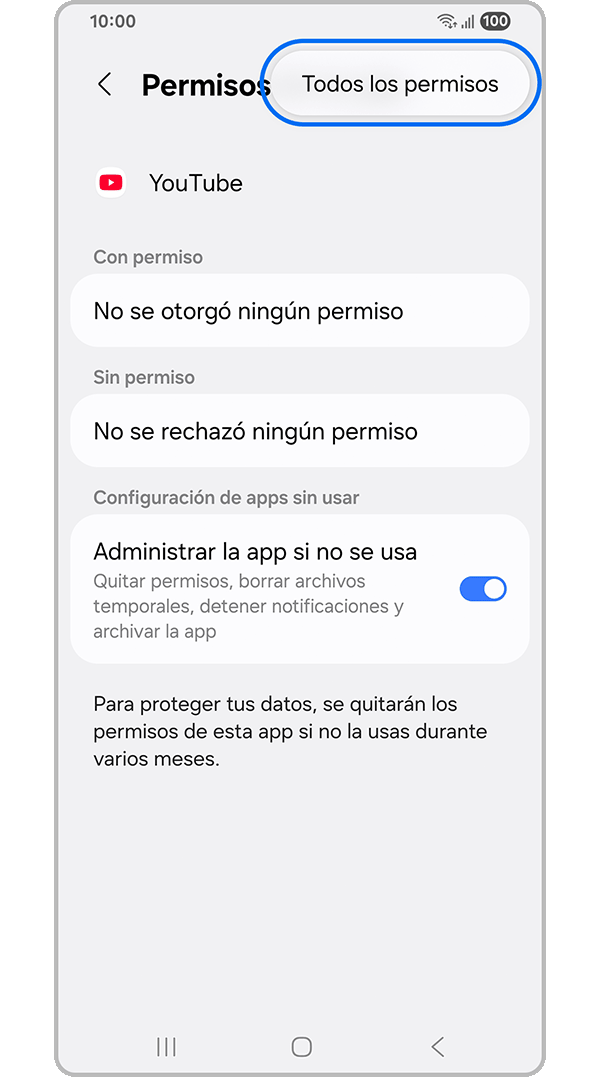
Paso 2. Tocá en Permisos.
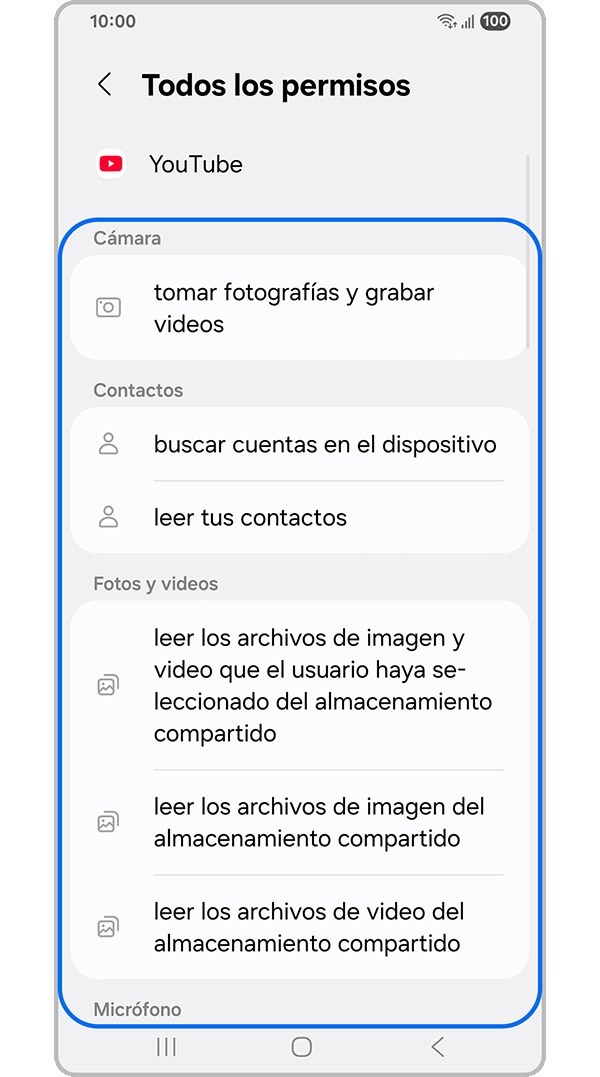
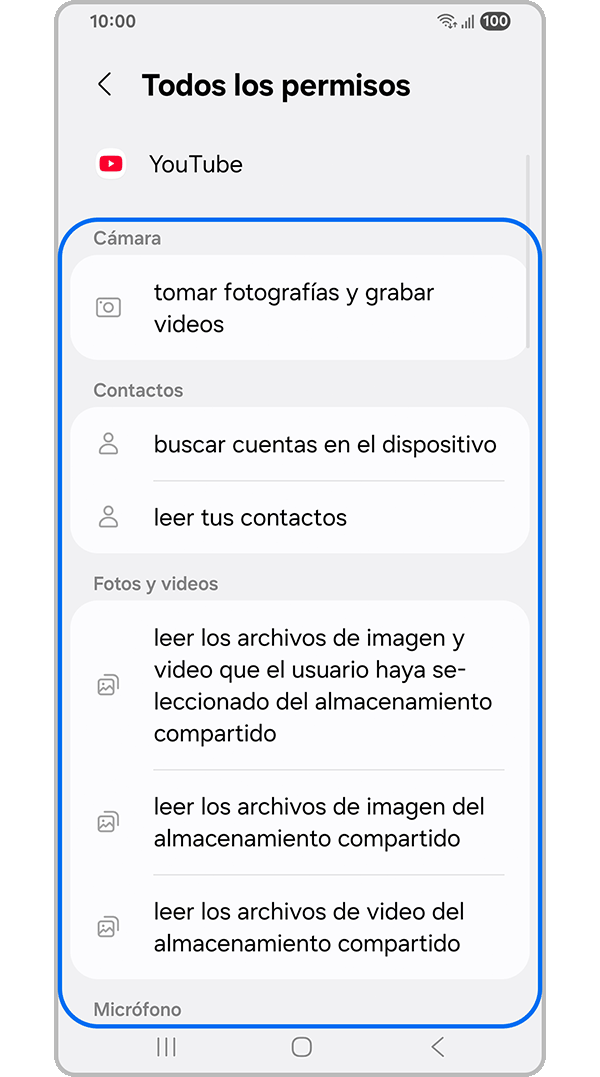
Paso 3. Podés consultar los detalles de los permisos de la aplicación. Seleccioná el permiso que querés modificar para permitirlo o denegarlo.
Nota: Las capturas de pantalla y los menús del dispositivo pueden variar según el modelo del dispositivo y la versión del software.
Si tenés dificultades con tu dispositivo móvil, tableta o wearables de Samsung, podés enviarnos una pregunta en la aplicación Samsung Members.
Esto nos permite observar más de cerca lo que está sucediendo. Los datos son anónimos y solo se conservan durante la investigación. Obtené más información sobre cómo enviar un informe de error a través de Cómo usar la aplicación Samsung Members
Gracias por tus comentarios
Por favor, respondé todas las preguntas.

