Galaxy Watch: Software aktualisieren
Deine Galaxy Watch ist wie ein kleiner Computer am Handgelenk. Und wie jeder Computer benötigen die Software und die Apps deine Uhr regelmäßig Updates. So bleibt alles aktuell und du profitierst von Optimierungen und neuen Funktionen.
In dieser FAQ findest du Infos und Tipps, wie du deine Galaxy Watch auf dem neuesten Stand hältst.

Hinweis: Abbildungen und Einstellungen können je nach Telefon, Uhr und Softwareversion unterschiedlich ausfallen.
Auf welchen Wegen kann ich ein Softwareupdate der Galaxy Watch durchführen?
Wenn dein Telefon und deine Uhr verbunden sind, kannst du die Galaxy Wearable-App nutzen, um regelmäßig nach Updates zu suchen. Alternativ kannst du das Update auch direkt über die Galaxy Watch durchführen.
Hinweis:
- Update der Galaxy Watch lassen sich nur mit einem Ladestatus von mindestens 30% durchführen.
- Die Verfügbarkeit von Updates hängt vom jeweiligen Galaxy Watch Modell ab.
- Werden keine Updates angezeigt, sind aktuell keine verfügbar.
Softwareupdate der Galaxy Watch über Android-Smartphone
Du kannst die Software deiner Galaxy Watch auf dem verbundenen Smartphone über die Galaxy Wearable-App aktualisieren. So gehst du dabei vor:
- Navigiere auf dem verbundenen Telefon zur Galaxy Wearable -App und öffne sie.
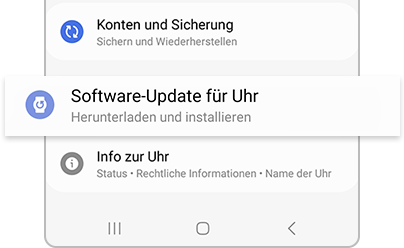
- Tippe auf Uhreneinstellungen und dann auf Software-Update für Uhr. Tippe auf Herunterladen und installieren.
- Während das Software-Update durchgeführt wird, startet die Uhr neu und zeigt eine Fortschrittsleiste oder eine sich drehende Animation an.
Hinweis: In der Galaxy Wearable-App kannst du automatische Updates aktivieren, sodass du nicht jedes Mal manuell suchen musst.
Softwareupdate der Galaxy Watch über Watch selbst
Die Software kannst du auch direkt auf deiner Galaxy Watch über die Einstellungen aktualisieren. Konkret gehst du dabei so vor:


1. Öffne Einstellungen auf deiner Galaxy Watch.


2. Scrolle nach unten und tippe auf Software-Update.


3. Deine Uhr sucht nach aktuellen Updates.


4. Tippe auf Herunterladen und Installieren.


5. Befolge die Anweisungen auf dem Bildschirm. Die Uhr lädt das Update herunter, installiert es und startet neu.
Auch dein Galaxy Smartphone wird regelmäßig mit Software-Updates versorgt, damit es wie gewünscht funktioniert. Wie du auf deinem Smartphone nachschaust, ob ein Software-Update vorliegt und wie du sie installierst, zeigen wir dir in Galaxy Smartphone: Software aktualisieren.
Hilfe-Videos


Mit unseren Hilfe-Videos lernst du dein Samsung Produkt richtig kennen. Für die ersten Schritte mit deinem neuen Gerät, für Einstellungen, Funktionen und clevere Tricks – schau dir die Hilfe-Videos an.
Benutzerhandbuch


Hier findest du Bedienungsanleitungen, Produktunterlagen und Software (zum Beispiel TV-Firmware-Update Guide) für dein Samsung Produkt zum Herunterladen.
Fehler selbst beheben


Häufig kannst du Probleme mit ein bisschen Hilfe selbst beheben. Nutze die praktische Schritt-für-Schritt-Anleitung bei einer Störung.
Danke für deine Rückmeldung
Bitte wählen Sie einen Grund aus.