Was ist die Automatische Sperre auf meinem Galaxy Smartphone?
Die Automatische Sperre ist eine Sicherheitsfunktion deines Galaxy Smartphones. Sie hat nichts mit der automatischen Bildschirmsperre zu tun, sondern blockiert bestimmte potenziell schädliche Apps, Inhalte und Zugriffe. Sie kann beispielsweise die Installation von Apps aus nicht autorisierten Quellen, bestimmte USB-Befehle und nicht offizielle Software blockieren.
Auf dieser Seite erfährst du, wie du die Automatische Sperre aktivierst, welche Schutzfunktionen sie bietet und was die Funktion „Maximale Einschränkungen“ zusätzlich bewirkt.

Hinweis: Bei Galaxy Smartphones, die ab Werk mit One UI 6.1.1 oder höher ausgestattet sind, ist die Automatische Sperre standardmäßig aktiviert.
Wie aktiviere oder deaktiviere ich die Automatische Sperre?
Du kannst die Automatische Sperre in den Einstellungen unter Sicherheit und Datenschutz aktivieren oder deaktivieren.


Schritt 1: Öffne die Einstellungen und wähle Sicherheit und Datenschutz.


Schritt 2: Tippe auf Automatische Sperre.


Schritt 3: Schalte Automatische Sperre ein oder aus.
Hinweis: Beim Deaktivieren der Funktion Automatische Sperre musst du dich mit deiner festgelegten Entsperrmethode verifizieren.
Automatische Sperre vorübergehend deaktivieren
Wenn du die Funktion beispielsweise für die Installation einer App kurz ausschalten musst, kannst du ganz unten die Option „Automatisch wieder einschalten“ aktivieren. Die Automatische Sperre wird dann nach 30 Minuten automatisch wieder aktiviert.
Welche Funktionen blockiert die Automatische Sperre?
Die Automatische Sperre blockiert:
- Apps aus nicht autorisierten Quellen
- Befehle über USB-Kabel
- Malware-Bilder in Nachrichten-Apps
- nicht-offizielle Software-Updates
Was sind Maximale Einschränkungen?
Maximale Einschränkungen bieten zusätzlichen Schutz für dein Galaxy Smartphone, können aber bestimmte Funktionen einschränken. Die Funktion richtet sich an Nutzer, die ein besonders hohes Schutzniveau benötigen.
- Aktiviert den App-Schutz
- Sperrt Geräteadministrator-Apps
- Sperrt USB-Verbindungen
- Sperrt 2G-Netzwerke
- Sperrt die automatische erneute Verbindung mit unsicheren WLANs
- Sperrt freigegebene Alben
- Entfernt Standortdaten beim Freigeben von Bildern
Um Maximale Einschränkungen zu aktivieren, schalte die Automatische Sperre ein, tippe auf Maximale Einschränkungen und anschließend auf Ein.
Hinweis: Maximale Einschränkungen werden von den meisten Nutzer nicht benötigt. Wenn du die Funktion aktivierst, können beispielsweise bestimmte Apps, Netzwerk-Verbindungen oder Funktionen zum Teilen von Inhalten eingeschränkt sein.
Beim Installieren einer App erscheint der Hinweis "Unbekannte App gesperrt"
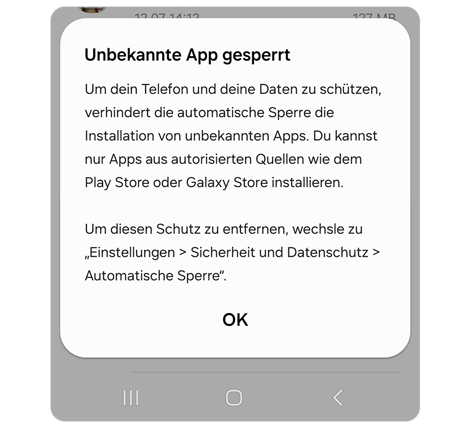
Erscheint beim Versuch, eine App zu installieren, der Hinweis „Unbekannte App gesperrt“, blockiert die Automatische Sperre möglicherweise die Installation. So werden Apps blockiert, die nicht aus dem Galaxy Store oder Google Play Store stammen. Daher kann es helfen, die Automatische Sperre zu deaktivieren und es erneut zu versuchen.
Hinweis: Stelle vor der Installation von Apps aus anderen Quellen sicher, dass diese vertrauenswürdig sind.
Fazit
Die Automatische Sperre schützt dein Galaxy Smartphone vor bestimmten potenziell schädlichen Apps, Inhalten und Zugriffen. Für die meisten Nutzer bietet die aktivierte Automatische Sperre bereits zusätzlichen Schutz. Maximale Einschränkungen bieten ein noch höheres Schutzniveau, werden aber von den meisten Nutzer nicht benötigt.
Hinweis: Alle gezeigten Schritte, Menüs und Einstellungen sind beispielhaft und können, abhängig vom verwendeten Smartphone- oder Tablet-Modell und der Software- oder App-Version, variieren. Geprüft mit einem Samsung Galaxy A37 5G mit One UI 8.5 und Android 16.
Häufig gestellte Fragen (FAQ)
-
Ist die Automatische Sperre dasselbe wie die automatische Bildschirmsperre?Nein, die Automatische Sperre ist eine Sicherheitsfunktion, die bestimmte potenziell schädliche Apps, Inhalte und Zugriffe blockiert. Die automatische Bildschirmsperre sperrt dagegen den Bildschirm nach einer festgelegten Zeit.
-
Warum werden Apps, die ich auf meinem alten Gerät installiert oder verwendet habe, auf meinem neuen Gerät nicht installiert?Apps, die von einer nicht autorisierten Quelle stammen, können auf deinem neuen Galaxy Smartphone durch die Automatische Sperre blockiert werden. Das kann beispielsweise passieren, wenn eine App nicht aus dem Galaxy Store oder Google Play stammt. Zudem sind einige Apps nur für bestimmte Modelle oder Software-Versionen verfügbar.
-
Warum werden Apps, die ich heruntergeladen habe, nicht aktualisiert?Die Automatische Sperre kann die Aktualisierung von Apps blockieren, wenn die dafür benötigte Installationsdatei aus einer nicht autorisierten Quelle stammt. Dies betrifft insbesondere Apps, die nicht über den Galaxy Store oder Google Play installiert wurden. Prüfe zunächst, ob für die App ein Update über den jeweiligen App-Store verfügbar ist.
-
Was passiert, wenn ich die Automatische Sperre deaktiviere?Wenn du die Automatische Sperre deaktivierst, sind bestimmte Schutzfunktionen nicht mehr aktiv. Dadurch können beispielsweise Apps aus nicht autorisierten Quellen wieder installiert werden. Deaktiviere die Automatische Sperre deshalb möglichst nur vorübergehend, wenn dies für eine bestimmte Aktion erforderlich ist. Mit der Funktion „Automatisch einschalten“ kannst du festlegen, dass die Automatische Sperre nach 30 Minuten wieder aktiviert wird.
-
Wie kann ich mein Galaxy Smartphone zusätzlich schützen?Neben der Automatischen Sperre kannst du dein Galaxy Smartphone mit weiteren Sicherheitsfunktionen schützen. Mit SmartThings Find kannst du dein Gerät beispielsweise orten, bei Verlust sperren und deine Daten schützen. Wie du SmartThings Find einrichtest und nutzt, erfährst du auf der Seite SmartThings Find nutzen.
Hilfe-Videos


Mit unseren Hilfe-Videos lernst du dein Samsung Produkt richtig kennen. Für die ersten Schritte mit deinem neuen Gerät, für Einstellungen, Funktionen und clevere Tricks – schau dir die Hilfe-Videos an.
Benutzerhandbuch


Hier findest du Bedienungsanleitungen, Produktunterlagen und Software (zum Beispiel TV-Firmware-Update Guide) für dein Samsung Produkt zum Herunterladen.
Fehler selbst beheben


Häufig kannst du Probleme mit ein bisschen Hilfe selbst beheben. Nutze die praktische Schritt-für-Schritt-Anleitung bei einer Störung.
Danke für deine Rückmeldung
Bitte wählen Sie einen Grund aus.